
 العربية
expand_more
العربية
expand_more
 English
 Español
 Deutsch
 Français
 Português
 Türkçe
 Polski
 हिन्दी
دليل إزالة أعضاء الفريق من المهام في Labrika
إذا كنت ترغب في إزالة أي عضو في الفريق من مهمة، أو إذا كنت تريد تقييد الوصول، فاتبع هذه التعليمات خطوة بخطوة:
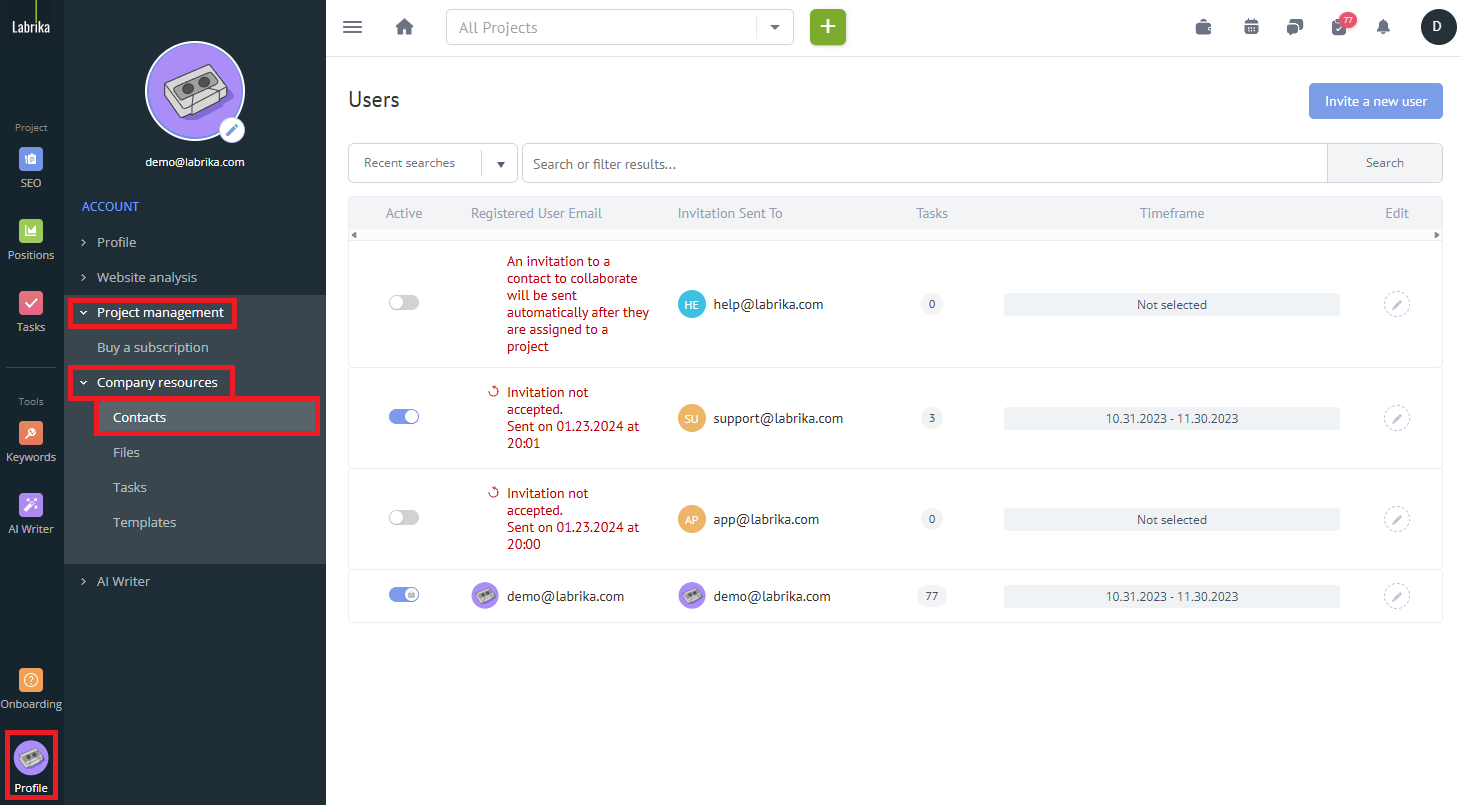
لحظر وصول المستخدم:
- اذهب إلى قسم "إدارة منطقتي" (1) في حسابك الشخصي.
- اختر العنصر الفرعي "الأعضاء" (2).
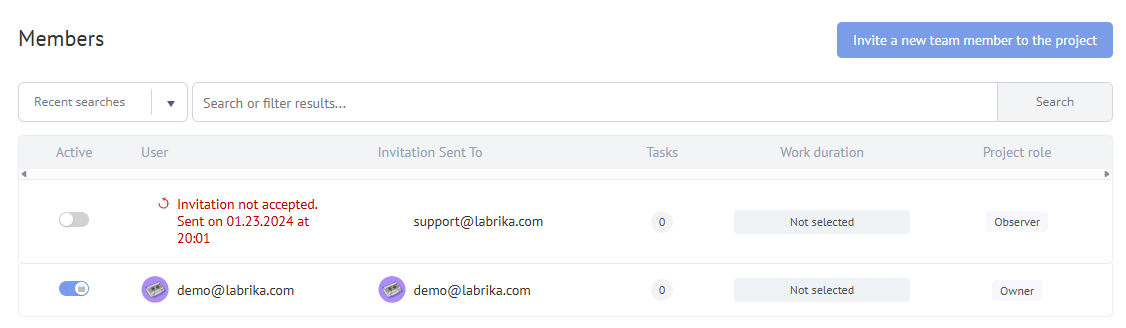
- في الجدول الذي يحتوي على قائمة أعضاء الفريق، ابحث عن العمود "نشط" (3).
- استخدم المفتاح للحظر. عندما يكون المفتاح أزرق، هذا يعني أن المستخدم نشط، وعند تبديله إلى رمادي، يصبح المستخدم غير نشط ولا يمكنه المشاركة في أي مهام.
لحظر وصول مشارك إلى إحدى اللوحات، تحتاج إلى:
- اختر مشروعًا في رأس الملف الشخصي (1)
- اذهب إلى قسم إدارة المشروع (2).
- اعرض جميع اللوحات المُنشأة (3) لهذا المشروع في القائمة اليسرى.
- افتح قائمة اللوحة
- اذهب إلى القسم الفرعي "الأعضاء" (4). في هذا القسم، يمكنك عرض جميع أعضاء الفريق الذين تم إضافتهم إلى هذه اللوحة.
- في الجدول الذي يحتوي على قائمة أعضاء الفريق، ابحث عن العمود "نشط" (5)
- استخدم مفتاح التبديل لإزالة المستخدم من اللوحة. الأزرق يعني نشط والرمادي يعني غير نشط (مثل إزالة من الوصول إلى اللوحة).
لماذا لا أستطيع حذف عضو الفريق تمامًا؟
سيؤدي حذف عضو الفريق تمامًا إلى إزالة أي عمل قام به أيضًا، وسيؤدي أيضًا إلى إزالة أي ملفات مرتبطة بحسابه. ومع ذلك، إذا قمت بإزالة وصولهم فقط (كما هو موضح في قسم 'إزالة أعضاء الفريق من مهمة')، فسيتم حفظ كل شيء حتى تقوم بحذف الملفات/المهام بنفسك.
إذا لم يكن عضو الفريق نشطًا في أي مهام، فإنه لن يُحسب ضمن تعريفتك.