
 العربية
expand_more
العربية
expand_more
 English
 Español
 Deutsch
 Français
 Português
 Türkçe
 Polski
 हिन्दी
إضافة مهمة جديدة: دليل خطوة بخطوة
لإضافة مهمة جديدة:
- اذهب إلى المشروع وافتح اللوحة التي تم إنشاؤها مسبقًا والتي تريد إضافة المهمة إليها (1).
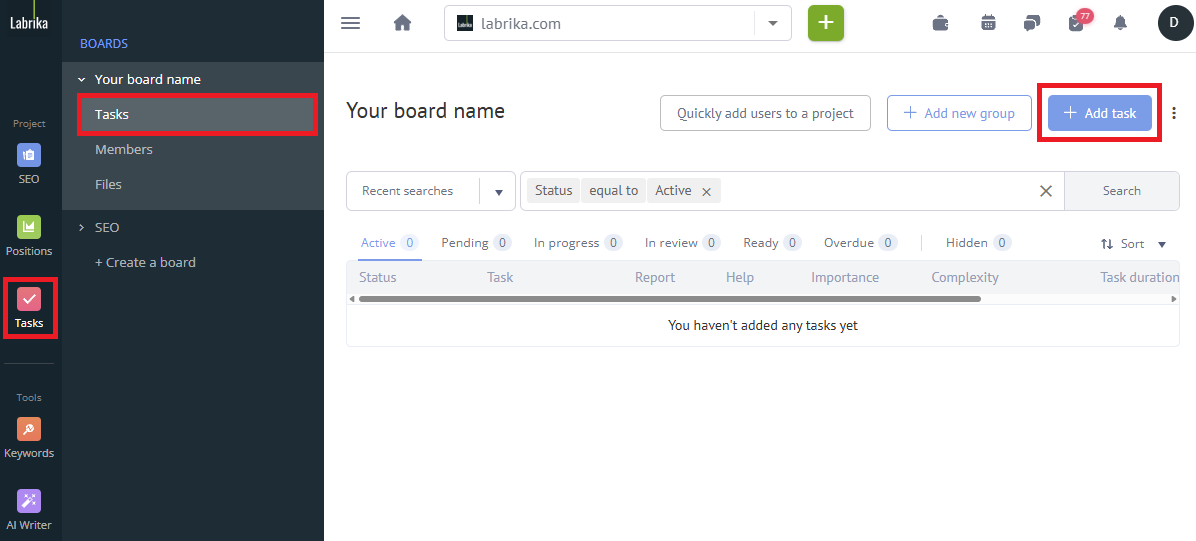
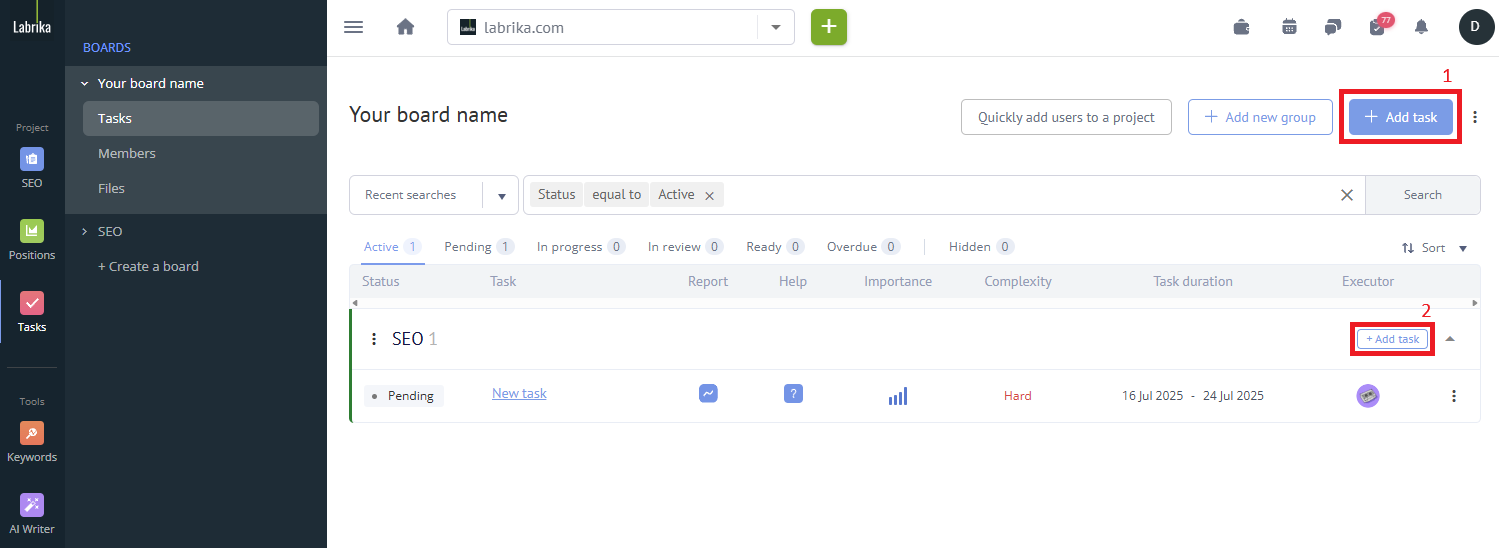
- انقر على زر “إضافة مهمة” (1) في الزاوية العلوية اليمنى. إذا كان لديك بالفعل مجموعات مهام، يمكنك استخدام رمز “زائد” الذي تراه في سطر مع اسم المجموعة (2).
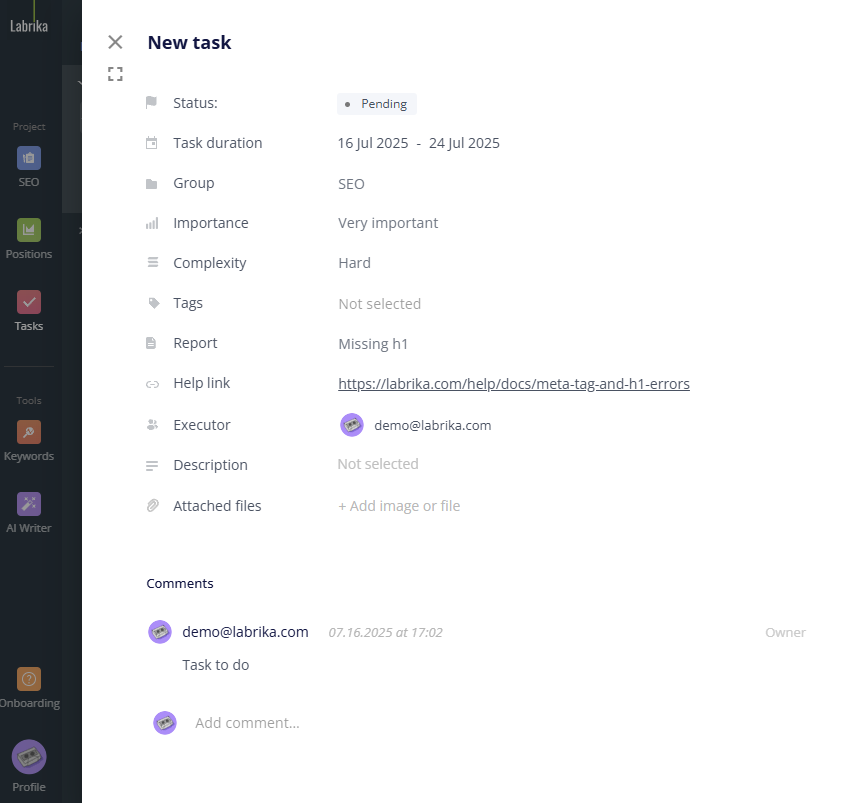
يمكنك بعد ذلك المتابعة إلى ملء معلومات المهمة، والتي تشمل عدة عناصر. لا تحتاج إلى ملء جميعها، فقط الأجزاء ذات الصلة بمهمتك.
1. املأ اسم المهمة
أنشئ اسمًا للمهمة (1)، يمكنك استخدام مقالتنا (رابط) حول كيفية إنشاء اسم مهمة فعال وواضح.
* هذا حقل مطلوب.
2. تعيين مجموعة
يمكن دمج المهام في مجموعات، مما يجعل العمل أسهل وأوضح. لتعيين مجموعة للمهمة في القائمة المنسدلة، أنشئ مجموعة جديدة بالنقر على زر “+ إضافة مجموعة جديدة” أو حدد واحدة موجودة. (3)
* هذا حقل اختياري.
3. ربط التقرير
إذا كان لديك موقع ويب مرتبط بمشروعك وقد تم تشغيل تحليل كامل للموقع عليه، فيمكنك تحديده في قسم "التقرير". لحظر الوصول إلى التقرير من أعضاء الفريق الآخرين، ستحتاج إلى استبعاد أعضاء الفريق من الوصول إلى المهمة (رابط). (4)
* هذا حقل اختياري.
4. إضافة رابط لمساعدة أعضاء الفريق
هنا، يمكنك إرفاق رابط إلى مورد خارجي قد يساعد أعضاء الفريق في العمل من خلال المهمة. (5)
* هذا حقل اختياري.
5. تحديد تاريخ الاستحقاق
يمكنك تحديد تواريخ البدء والانتهاء لكل مهمة. هذا يسمح لك بالتنقل بسهولة عندما يجب إكمال مهمة معينة. يمكن نقل المواعيد النهائية إلى الأمام أو الخلف. إذا لم يتمكن عضو الفريق من إكمال المهمة في الوقت المحدد، فسيتم تمييز الموعد النهائي باللون الأحمر. (2)
* هذا حقل اختياري.
6. تحديد أهمية المهمة
حدد مدى أهمية المهمة حتى يتمكن عضو الفريق من تحديد الترتيب الذي يجب إكمال المهام به بسرعة.
إذا تم تصنيف المهمة كأهمية عالية، فسيتم إخطار مدير المهام أيضًا، وبهذه الطريقة يمكنهم التأكد من تعيين الشخص المناسب للمهمة (أو إعادة تعيينها إلى شخص آخر إذا لم يكن كذلك). (6)
* هذا حقل اختياري.
7. تحديد التعقيد
يمكن استخدام مرشح تعقيد المهمة بواسطة مدير المهام لتعيين أعضاء الفريق. (7)
* هذا حقل اختياري.
8. إضافة علامات
إضافة علامات إلى المهمة خطوة مهمة في تنظيم وإدارة المهام. تسمح العلامات بتنظيم وتصنيف المهام، مما يبسط البحث وتصفية المهام المحددة من عدد كبير. يمكن استخدام العلامات لتمييز المهام حسب الأولوية، النوع، تاريخ الاستحقاق، المشروع، أو أي معلمات أخرى مهمة لمهمة معينة أو منظمة. تساعد في تجميع المهام حسب الخصائص المشتركة، مما يزيد من كفاءة الفريق ويسمح بالتنقل في عدد كبير من المهام بشكل أسرع. تساهم إضافة العلامات إلى المهام أيضًا في تحليل وتقارير أكثر دقة حول العمل المنجز، مما يساعد في تحسين العمليات وتخطيط الإجراءات المستقبلية. بشكل عام، استخدام العلامات جزء لا يتجزأ من العمل الفعال مع المهام ويوفر نهجًا أكثر تنظيمًا ومنظمًا لإدارة المشروع والمهام.
* هذا حقل اختياري.
9. إضافة أعضاء الفريق
يمكنك إضافة أعضاء الفريق إلى المهمة بثلاث طرق مختلفة. اقرأ المزيد حول إضافة عضو فريق هنا (رابط إلى أسفل الصفحة). يجب إضافة عضو فريق واحد على الأقل إلى المهمة. (8)
* هذا حقل مطلوب.
10. إضافة علامات
حدد العلامات التي ستساعدك في تجميع المهام (9).
11. إضافة وصف المهمة
صف جوهر المهمة بأكبر قدر ممكن من التفصيل؛ إذا لزم الأمر، أضف روابط إلى الموارد التي ستساعد في حل المشكلة. استخدم توصياتنا حول كيفية صياغة وصف موجز ومفيد. (10)
* هذا حقل اختياري.
12. إضافة ملفات
يمكنك إضافة أي نوع من الملفات التي ستساعد في إكمال المهمة. يحدد تعريفك حدود التخزين المتاح. إذا لزم الأمر، يمكنك زيادة تخزينك أو حذف الملفات غير الضرورية في قسم "الملفات" في حسابك الشخصي. (11)
* هذا حقل اختياري.
13. حفظ المهمة
انقر على زر “حفظ المهمة” لإنهاء كل شيء والانطلاق في العمل!