
 العربية
expand_more
 English
 Español
 Deutsch
 Français
 Português
 Türkçe
 Polski
 हिन्दी

كيف تحوّل التدقيق إلى مهام بمواعيد ومسؤولين
تنشئ Labrika من نتائج التدقيق خطة عمل مرتبة مسبقًا حسب الأولوية. ترتبط المهام بالتقارير، فلا يحتاج المدير إلى نقل الأخطاء وعناوين الصفحات يدويًا إلى قائمة منفصلة. وفي المشروع نفسه يمكنك إضافة الفريق وتحديد المواعيد ومتابعة التنفيذ عبر كانبان أو مخطط جانت.
أنشئ لوحة بناءً على التحليل
افتح الموقع الذي اكتمل تدقيقه. تُستخدم أحدث نتيجة تحليل لإنشاء الخطة؛ وإذا مر عليها أكثر من 30 يومًا، فأعد الفحص أولًا. في «لوحات» اضغط «+ إنشاء لوحة»، واختر «إنشاء لوحة بناءً على تحليل الموقع»، وأدخل الاسم ثم اضغط «إنشاء».
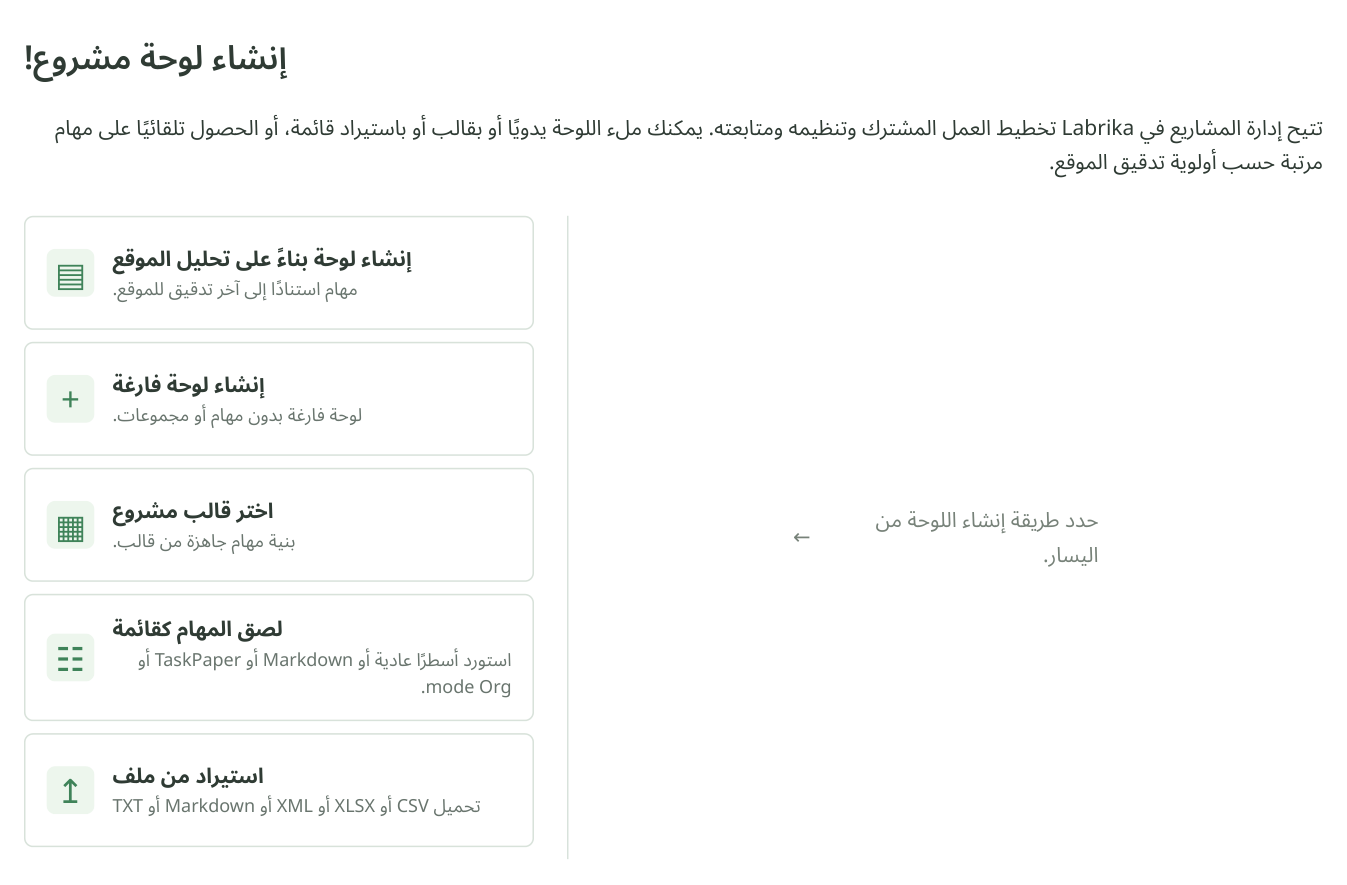
1. جزء من شاشة إنشاء اللوحة: طرق الإنشاء يسارًا، والمسار المختار يمينًا. اضغط «إنشاء لوحة بناءً على تحليل الموقع»، ثم سمّ اللوحة في النافذة التي تفتح.
ستظهر الخطة الجاهزة في «المهام». تحدد Labrika ترتيبها مسبقًا وفق المشكلات المكتشفة. مثلًا، تتقدم استعادة الصفحات غير المتاحة وإزالة عوائق الفهرسة على التحسينات الأقل إلحاحًا.
يفيد هذا المسار صاحب النشاط بعد التدقيق الأول: تتحول الملاحظات فورًا إلى قائمة عمل. ويساعد الوكالة على بدء خدمة عميل جديد، وفريق SEO الداخلي على تسليم المطورين تكليفات محددة.
افتح المهمة والبيانات المرتبطة بها
اضغط اسم المهمة لقراءة وصفها. يفتح عمود «تقرير» نتائج الفحص، وعمود «مساعدة» تعليمات معالجة المشكلة. تساعد حقول «الأهمية» و«التعقيد» على اختيار المنفذ وتقدير العمل.
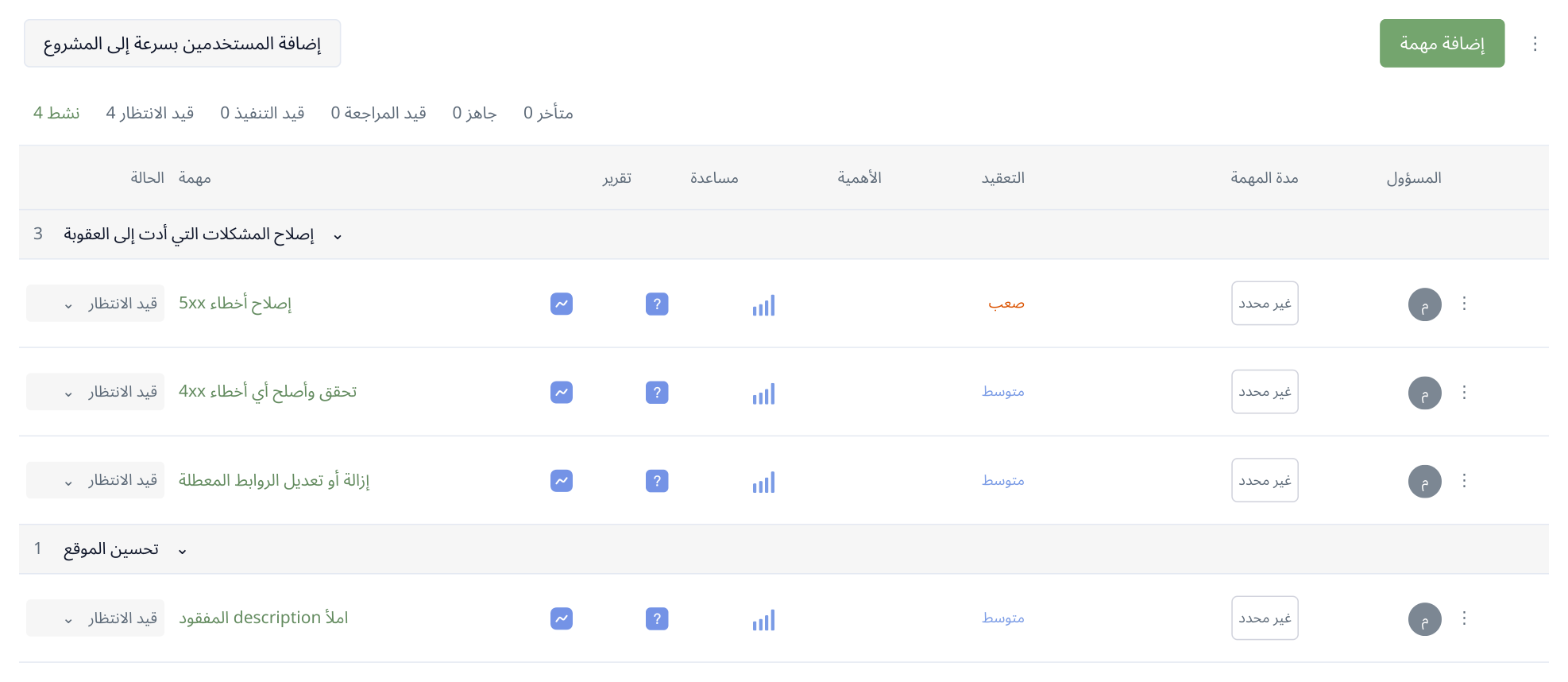
2. جزء من خطة جاهزة بمهام افتراضية لمتجر. تحدد الترتيب عند الإنشاء؛ ويمكن فتح التقرير والتعليمات والمهمة من صفها. يحدد الفريق المواعيد بعد إنشاء الخطة.
مثلًا، ترتبط مهمة أخطاء 5xx بقائمة العناوين المتضررة. يرى المطور الصفحات غير المتاحة، ويمكن للمدير توضيح أن بينها فئات مستخدمة في حملة إعلانية جارية. لا حاجة إلى إعادة كتابة التقرير كاملًا.
ولفريق المحتوى سيناريو آخر: تقود مهمة أوصاف Description الفارغة إلى مجموعة الصفحات المعنية. يحصل المحرر على نطاق عمل محدد في الكتالوج، ويناقش النتيجة داخل البطاقة نفسها.
أضف الأعضاء وعيّن المسؤولين
يفتح المالك «الأعضاء» في اللوحة ثم «دعوة عضو جديد إلى المشروع». يختار الموظف في «مستخدم»؛ ولجهة اتصال جديدة، يدخل البريد في «أدخل البريد الإلكتروني للمستخدم الجديد» ويضغط «إنشاء». ثم يختار «دور المشروع» ويحفظ العضو. يتيح حقل «المسؤول» في بطاقة المهمة تعيين الشخص المضاف، وتحدد النجمة «تعيين عضو الفريق كمسؤول عن المهمة» المسؤول إذا تعدد المنفذون.
أي دور تختار؟
| الدور | المهام التي يراها | الصلاحيات | لمن يناسب؟ |
|---|---|---|---|
| المالك | جميع المهام | ينشئ اللوحة ويدعو الأشخاص ويدير الأدوار والمهام والمواعيد. يعتمد العمل، ويمكنه إعادة تسمية اللوحة وحذفها. | منشئ اللوحة؛ يُسنَد إليه هذا الدور تلقائيًا. |
| مسؤول | جميع المهام | يوزع العمل ويغير المواعيد ويعتمد النتائج ويدير الأعضاء الموجودين. يدعو المالك الأعضاء الجدد. | مدير المشروع الذي يحتاج إلى رؤية لوحة كانبان كاملة. |
| متخصص | المهام المسندة إليه والتي أنشأها | ينشئ مهام لنفسه وللأعضاء الآخرين. يعدّل الوصف والمواعيد والمسؤولين في مهامه، ثم يرسل النتيجة للمراجعة. | متخصص SEO الذي يحدد بنفسه مهام المطور أو المحرر. |
| المسؤول | المهام المسندة إليه فقط | يكتب التعليقات ويرفق الملفات ويؤشر بنود المهمة ويغير حالة العمل. لا ينشئ المهام ولا يغير مواعيدها أو المسؤولين عنها. | مطور أو محرر ينفذ مهام محددة مسبقًا. |
| مراقب | المهام المسندة إليه فقط | يقرأ المحتوى والمواعيد والمرفقات. لا يكتب في المحادثة ولا يعدّل المهمة أو حالتها. | عميل يحتاج إلى الاطلاع على أعمال محددة. |
يتاح كانبان للمالك والمسؤول. يعمل المتخصص والمنفذ على مهامهما عبر القائمة والبطاقات، ثم يرسلان العمل المنجز إلى «فحص». وينقله المالك أو المسؤول إلى «جاهز» بعد اعتماده.
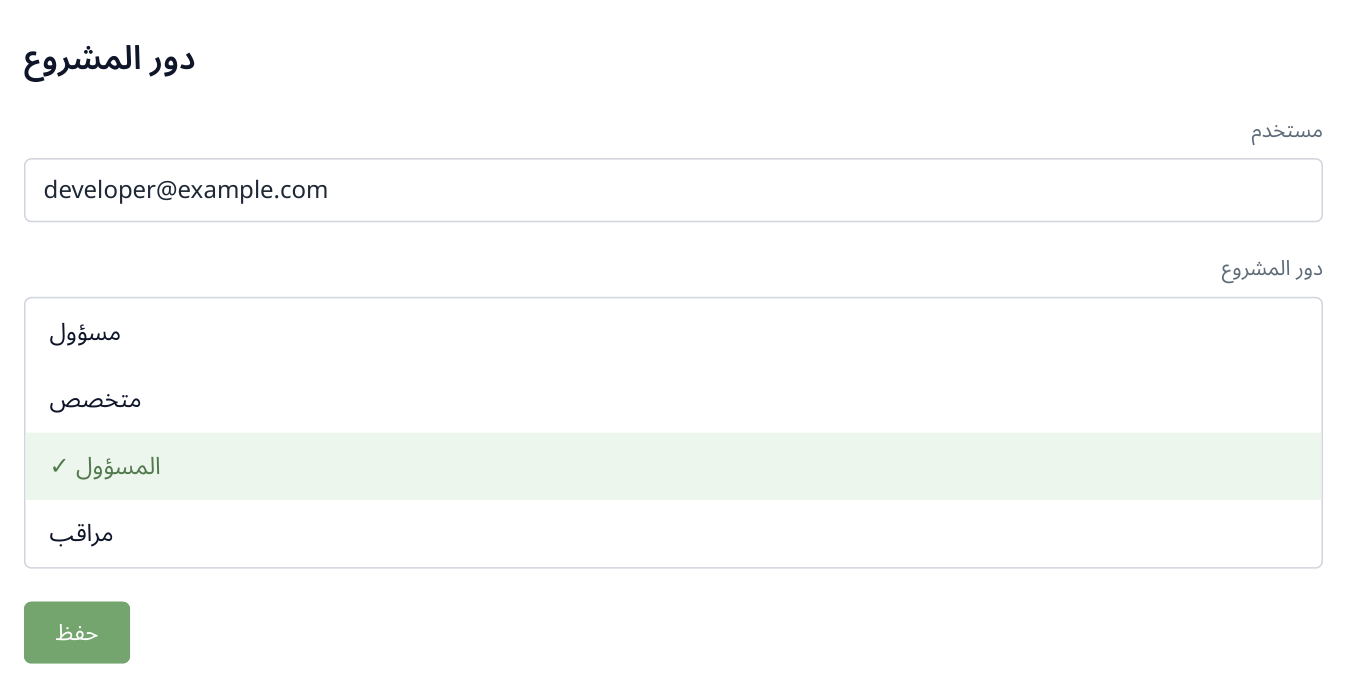
3. اختيار دور المطور المدعو. يُحدد المالك عند إنشاء اللوحة؛ وتختار من القائمة دور العضو الجديد.
كيف يقبل الموظف الدعوة ويبدأ العمل؟
- بعد حفظ العضو الجديد ترسل Labrika رسالة إلى البريد المحدد. يضغط الموظف «قبول الدعوة» في رسالة «دعوة مشاركة المشروع».
- إذا لم يكن قد سجل الدخول، يضغط «الانتقال إلى التفويض» ويدخل حسابه في Labrika أو ينشئ حسابًا. عليه استخدام الحساب الذي سيعمل منه في المشروع.
- إذا ظهرت شاشة «الحصول على الوصول إلى مشروع» بعد الدخول، يضغط الموظف «قبول الدعوة». عندئذ ترتبط الدعوة بحسابه.
- يفتح المشروع المدعو إليه من حسابه، ثم «المهام» واللوحة المطلوبة وقائمة «المهام» فيها. يعيّنه المالك أو المسؤول منفذًا للمهام، فتظهر في قائمة عمله.
لبدء المهمة الأولى، يفتح اسمها ويقرأ الوصف والتقرير المرتبط ثم يغيّر الحالة إلى «قيد التنفيذ». بعد الإصلاح يكتب تعليقًا بالنتيجة ويختار «فحص». يرى المدير تغير الحالة على اللوحة العامة.
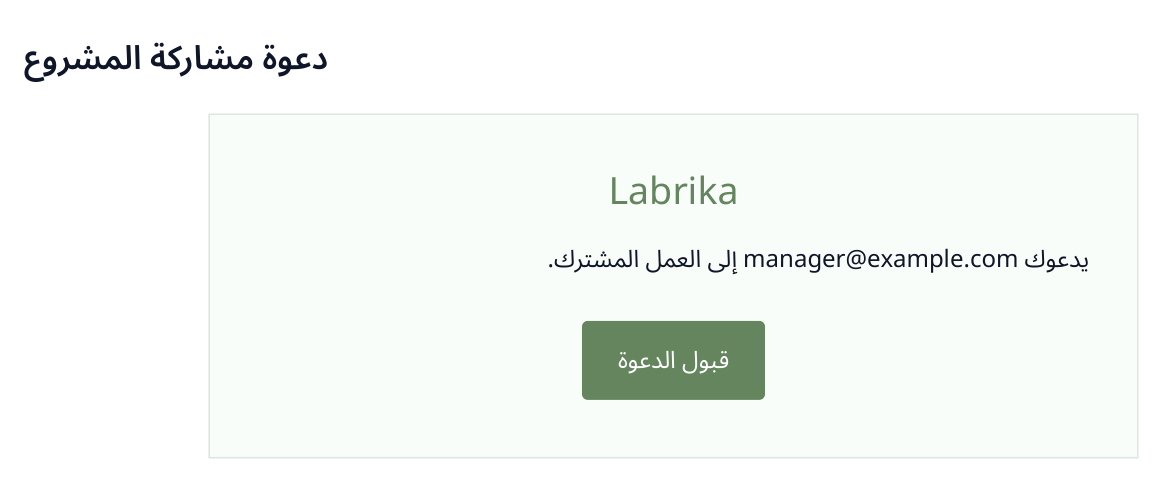
4. تصل الرسالة إلى البريد المحدد عند إضافة جهة الاتصال. يقود الزر إلى قبول الدعوة؛ والصورة مثال للرسالة.
إذا لم تصل الرسالة، راجع العنوان ومجلد «رسائل مزعجة». يفتح المالك «الأعضاء» ويضغط حالة «لم يتم قبول الدعوة» بجانب جهة الاتصال؛ ومن نافذة «إرسال دعوة» يمكنه الضغط على «نسخ الرابط إلى الحافظة» وإرسال الرابط للموظف. يمكن إعادة إرسال الرسالة مرة يوميًا. وإذا كانت جهة الاتصال مؤكدة بالفعل، فلا يلزم التسجيل مجددًا؛ يستخدم الموظف حسابه الحالي.
حدد تاريخي البدء والانتهاء. مثلًا، يصلح المطور أخطاء 5xx يومي 9 و10 نوفمبر، ثم يفحص متخصص SEO النتيجة بعد النشر. ويمكن تعيين منفذ لعدة مهام متشابهة دفعة واحدة.
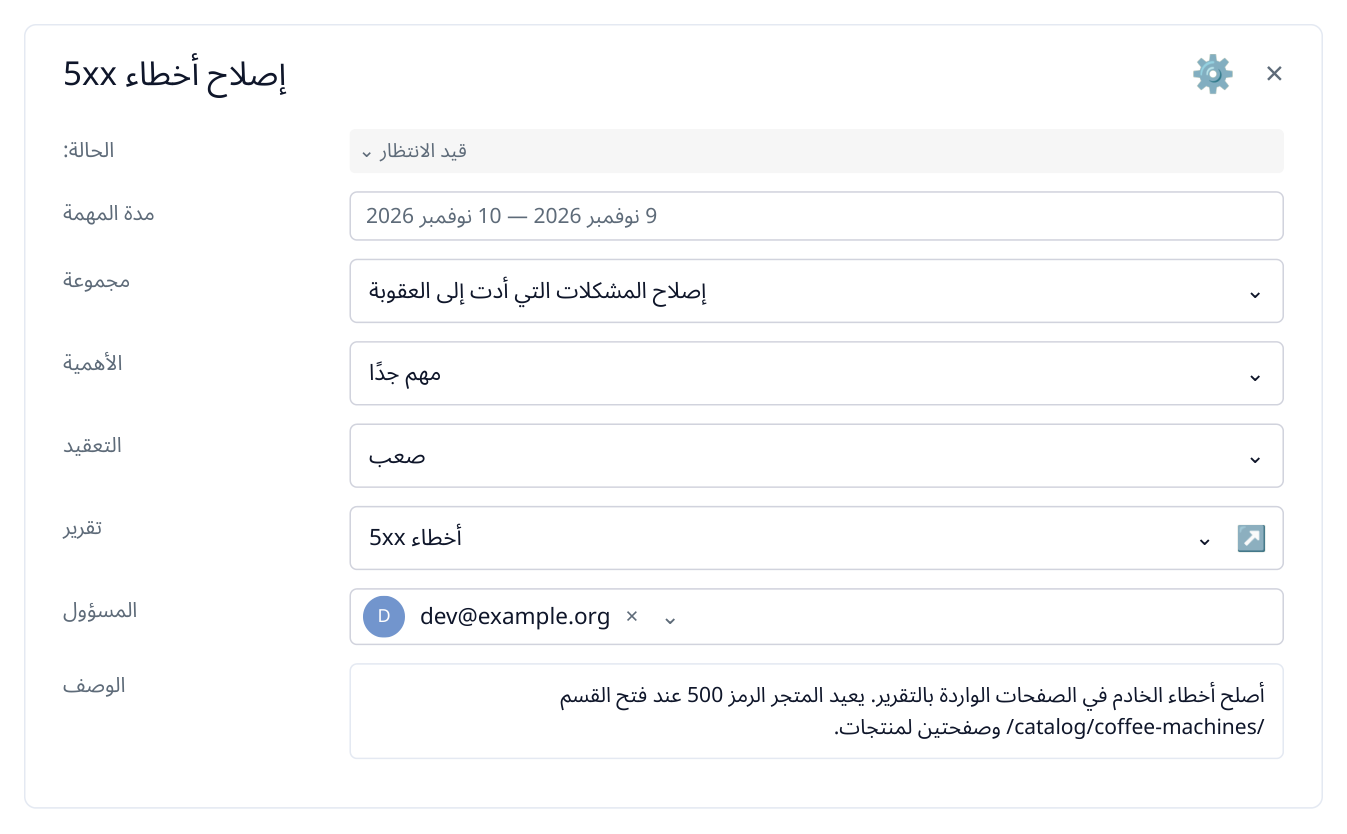
5. جزء من مهمة «إصلاح أخطاء 5xx»: عُيّن المطور وحددت المدة من 9 إلى 10 نوفمبر. يبقى الوصف ورابط التقرير بجانب التكليف.
للتعيين الجماعي اضغط «إضافة المستخدمين بسرعة إلى المشروع» فوق قائمة المهام. في نافذة «التوزيع السريع للمهام» حدد التكليفات والمنفذ ثم «حفظ». مثلًا، أسند أخطاء 5xx والروابط للمطور بخطوة واحدة، ثم أوصاف الصفحات للمحرر. قبل إسناد دفعة كبيرة، راجع «ما يعمل عليه أعضاء الفريق» لمراعاة المواعيد المسندة سابقًا.
تابع العمل اليومي عبر كانبان
يفتح المالك أو المسؤول «كانبان» وينقل البطاقات بين «قيد الانتظار» ← «قيد التنفيذ» ← «فحص» ← «جاهز». يغيّر المنفذون والمتخصصون حالة مهامهم في القائمة أو البطاقة. تبقى التعليقات وروابط الإصلاحات والملفات داخل المهمة، فيعتمد المدير النتيجة مع توضيحاتها.
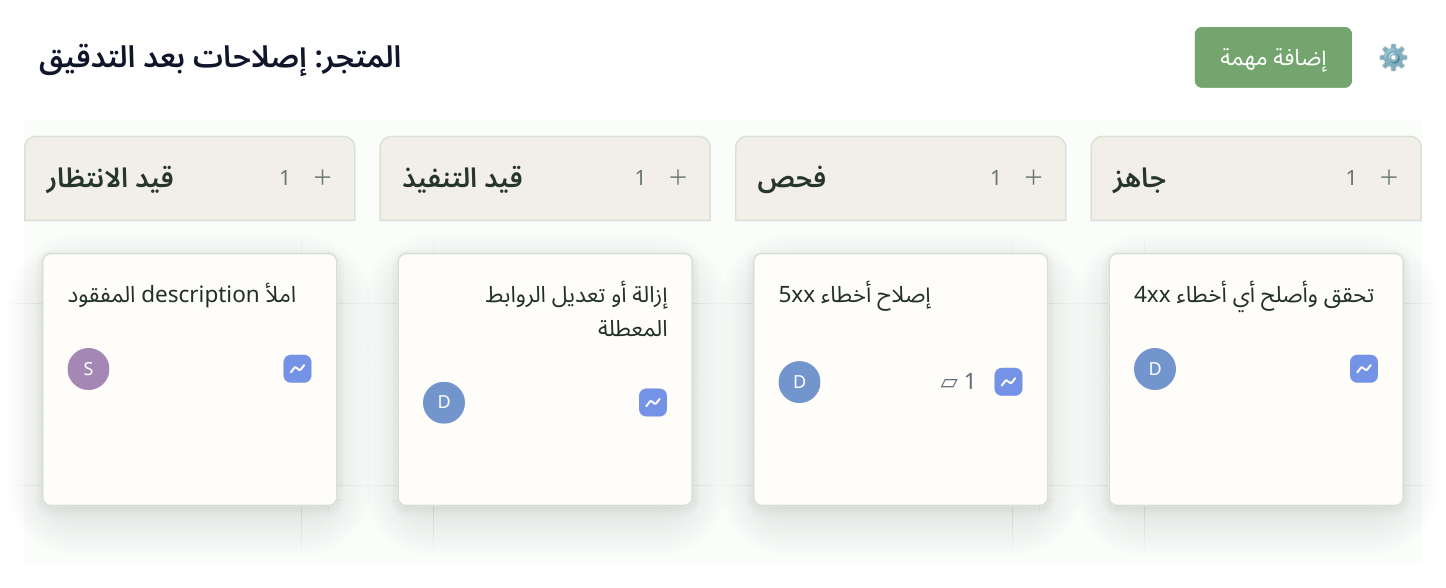
6. الخطة نفسها في كانبان: وصف description ما زال مخططًا، والمطور يصلح الروابط، وأخطاء 5xx جاهزة للمراجعة، ومهمة 4xx مكتملة.
ينقل المنفذ العمل المكتمل إلى «قيد المراجعة» ويترك رابط النتيجة. يفحصها مالك اللوحة أو المسؤول وينقل البطاقة إلى «جاهز»، أو يعيدها إلى التنفيذ مع ملاحظات محددة. مثلًا، بعد إصلاح الروابط يراجع متخصص SEO العناوين في التدقيق الجديد، ثم يعتمد المدير المهمة.
يستطيع عميل الوكالة رؤية التقدم ضمن صلاحياته: ما يُنفذ وما ينتظر المراجعة وما اكتمل. يفيد ذلك خصوصًا مع مسارات متوازية، مثل الإصلاحات التقنية والمحتوى والنشر على المواقع الخارجية.
خطّط للمواعيد باستخدام مخطط جانت
افتح «مخطط جانت». تظهر المهام ذات التواريخ على التقويم. لتغيير موعد العمل اسحب شريطه؛ ولتعديل مدته اسحب طرف الشريط. يفتح النقر المزدوج البطاقة. مثلًا، يمكن إعداد المحتوى بالتوازي مع إصلاح القالب، وتحديد موعد النشر بعد انتهاء العملين.
يساعد ذلك على تخطيط إطلاق قسم في المتجر أو نقل الموقع أو نشر صفحات هبوط لحملة إعلانية. تبقى الخطة المتفق عليها في مشروع واحد: تعرض القائمة التفاصيل، وكانبان الحالة الحالية، والمخطط المواعيد.
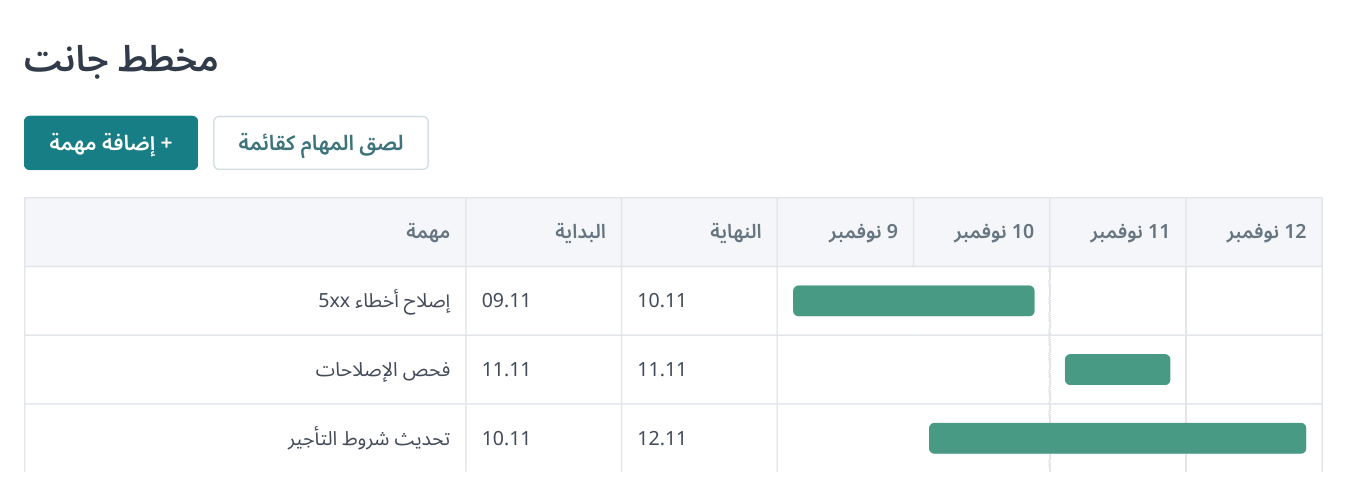
7. جزء من المخطط: الأسماء والمواعيد يسارًا، وأشرطة التقويم يمينًا. خُطط للفحص بعد الإصلاح، ويجري تحديث الشروط بالتوازي. يمكن تمرير التقويم لقراءته على الهاتف.
شارك التقارير وناقش العمل داخل المهمة
للمهمة المنشأة من التدقيق تقرير مرتبط بها مسبقًا. افتح البطاقة وقسم «تقرير» لينتقل المنفذ إلى العناوين والبيانات التي استند إليها التكليف. يفيد ذلك في مهمة إصلاح الروابط المعطلة: يرى المطور فورًا العناوين المطلوب العمل عليها.
أضف الموظف إلى أعضاء اللوحة وأسند إليه المهمة. يمنح نظام إدارة المشاريع الوصول إلى التقارير المرتبطة بحسب مشاركته وصلاحياته. وإذا احتاج العميل إلى تصفح تقارير الموقع كلها مستقلًا، استخدم دعوة منفصلة إلى مشروع الموقع وحدد مربعات الصلاحيات المناسبة.
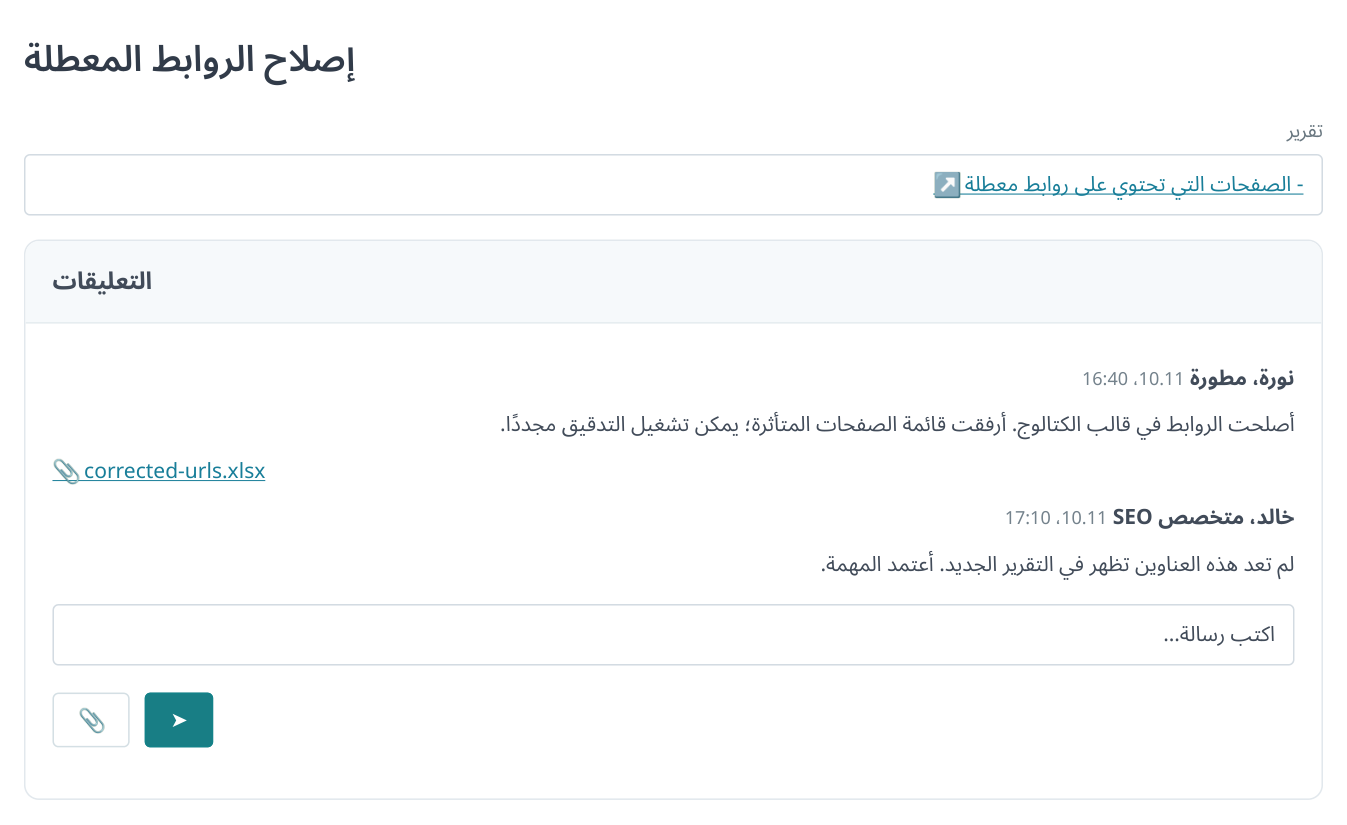
8. جزء من البطاقة: يبقى التقرير المرتبط والنقاش والملف بجانب التكليف. الأسماء والرسائل افتراضية.
لمناقشة إصلاح محدد استخدم «التعليقات» في البطاقة، وأرفق الملف برمز مشبك الورق. تتاح أيضًا محادثة خاصة للنقاش العام في اللوحة. أضف الملف أو العنوان أو رابط المقارنة إلى المهمة المعنية؛ وبذلك يبقى سياق العمل كاملًا عند اعتماده، دون تشتيته بين محادثات منفصلة.
أكّد الإنجاز بإعادة الفحص
بعد إصلاح المشكلة التقنية حدّث التدقيق وافحص العناوين المتأثرة. ولمتابعة تغييرات المحتوى والوسوم الوصفية والتصميم، استخدم المراقبة مع لقطات الشاشة. أضف رابط النتيجة إلى المهمة وأغلقها بعد الفحص.
في المرحلة التالية يواصل الفريق العمل بالخطة الجاهزة وسجل النقاشات. تجد مثالًا تفصيليًا لإضافة الأعضاء والتعيين الجماعي والتخطيط الزمني في دليل خطة الإصلاحات.