
 العربية
expand_more
 English
 Español
 Deutsch
 Français
 Português
 Türkçe
 Polski
 हिन्दी

كيف تحصل على خطة إصلاح مرتبة حسب الأولوية في Labrika
يعدّ Labrika خطة إصلاح استنادًا إلى نتائج التدقيق، ويرتّب المهام حسب الأولوية تلقائيًا. يحصل صاحب الموقع على تسلسل واضح للعمل، ويحصل متخصص SEO على مهام جاهزة مرتبطة بالتقارير. ويمكنك من المكان نفسه إضافة الفريق، وتوزيع العمل، ومتابعته عبر لوحة كانبان أو مخطط جانت.
أنشئ خطة جاهزة من تدقيق الموقع
افتح الموقع المطلوب الذي اكتمل تدقيقه. تُنشأ الخطة من أحدث تحليل؛ وإذا مضى عليه أكثر من 30 يومًا، فأعد التدقيق أولًا.
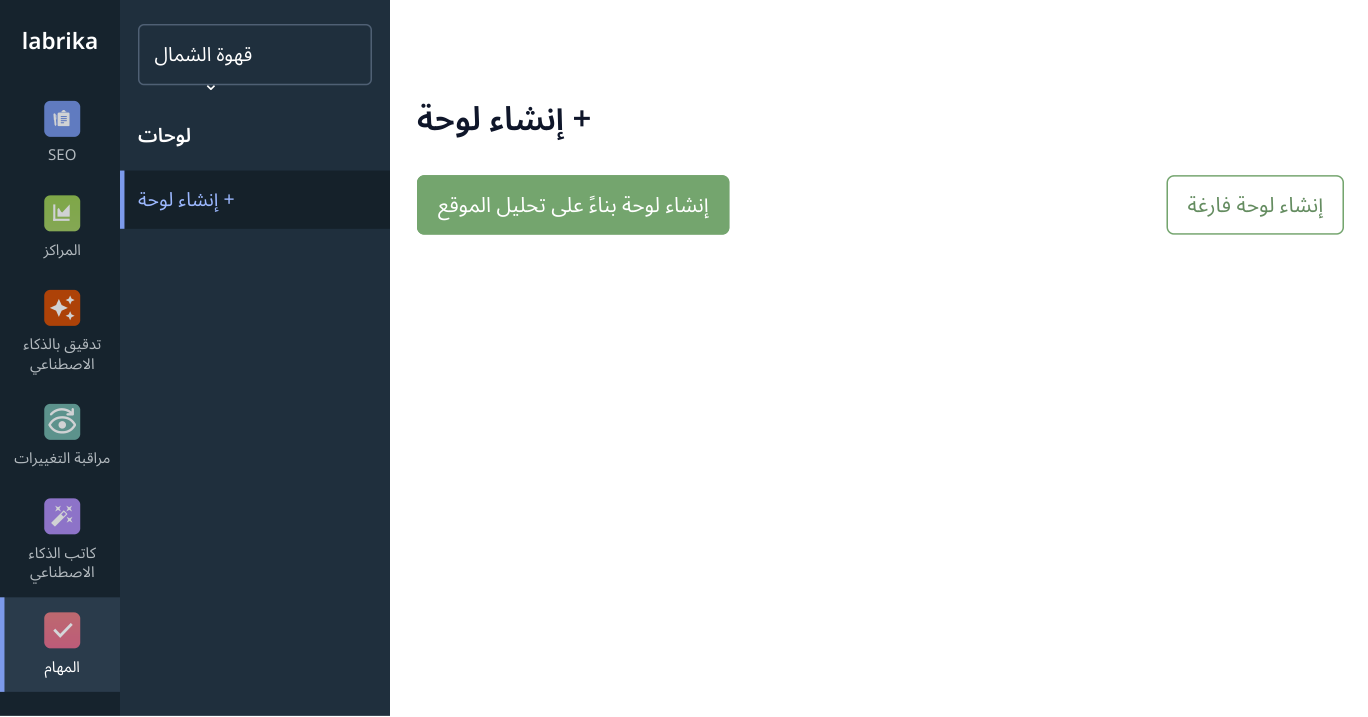
1. اضغط «المهام» في الشريط الضيق على اليسار. سيظهر قسم «لوحات» بجواره: اختر «+ إنشاء لوحة»، ثم إنشاء اللوحة بناءً على التحليل. يوضح الرسم جزءًا من الواجهة ببيانات افتراضية.
- اضغط «المهام» في شريط القائمة الضيق على اليسار. ومن قسم «لوحات» الذي يظهر، اختر «+ إنشاء لوحة».
- اختر «إنشاء لوحة بناءً على تحليل الموقع».
- أدخل «العنوان»، مثل «المتجر: إصلاحات ما بعد التدقيق»، ثم اضغط «إنشاء».
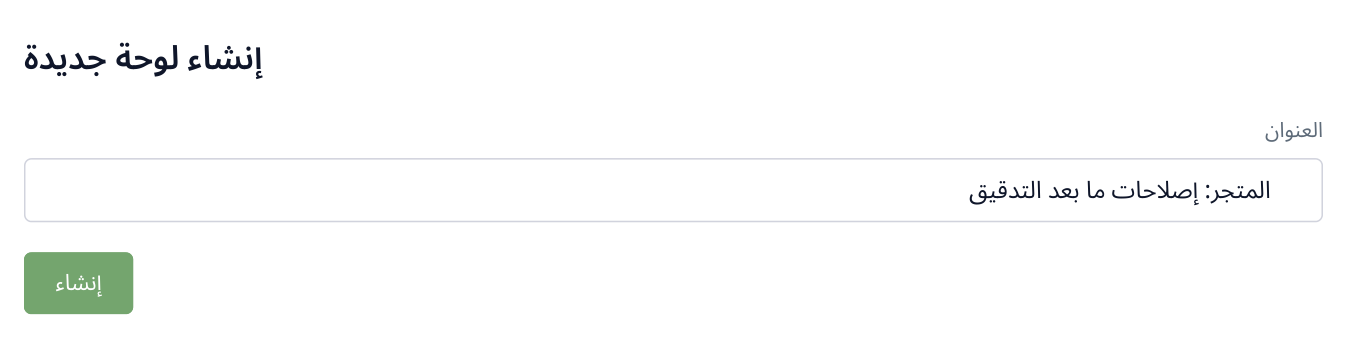
2. يساعدك الاسم على العثور على اللوحة ضمن «لوحات». بعد الضغط على «إنشاء»، تظهر قائمة المهام مرتبة حسب الأولوية.
تُفتح الخطة الجاهزة في قسم «المهام». لقد حدّد Labrika الأولويات بالفعل بناءً على مشكلات هذا الموقع. تتصدر العوائق التي تمنع الوصول والفهرسة القائمة، تليها أعمال تحسين الموقع الأخرى. ففي المتجر مثلًا، استعادة صفحات الأقسام غير المتاحة أهم من تحسين الأوصاف: يجب أن يتمكن العميل أولًا من فتح المنتج.
تتضمن الخطة مجموعات موضوعية ومهام محددة. اضغط اسم المهمة لقراءة وصفها؛ يفتح الرمز في عمود «تقرير» نتائج الفحص، وفي عمود «مساعدة» شرح المشكلة. ويساعد حقلا «الأهمية» و«التعقيد» على تقدير العمل عند إسناده.
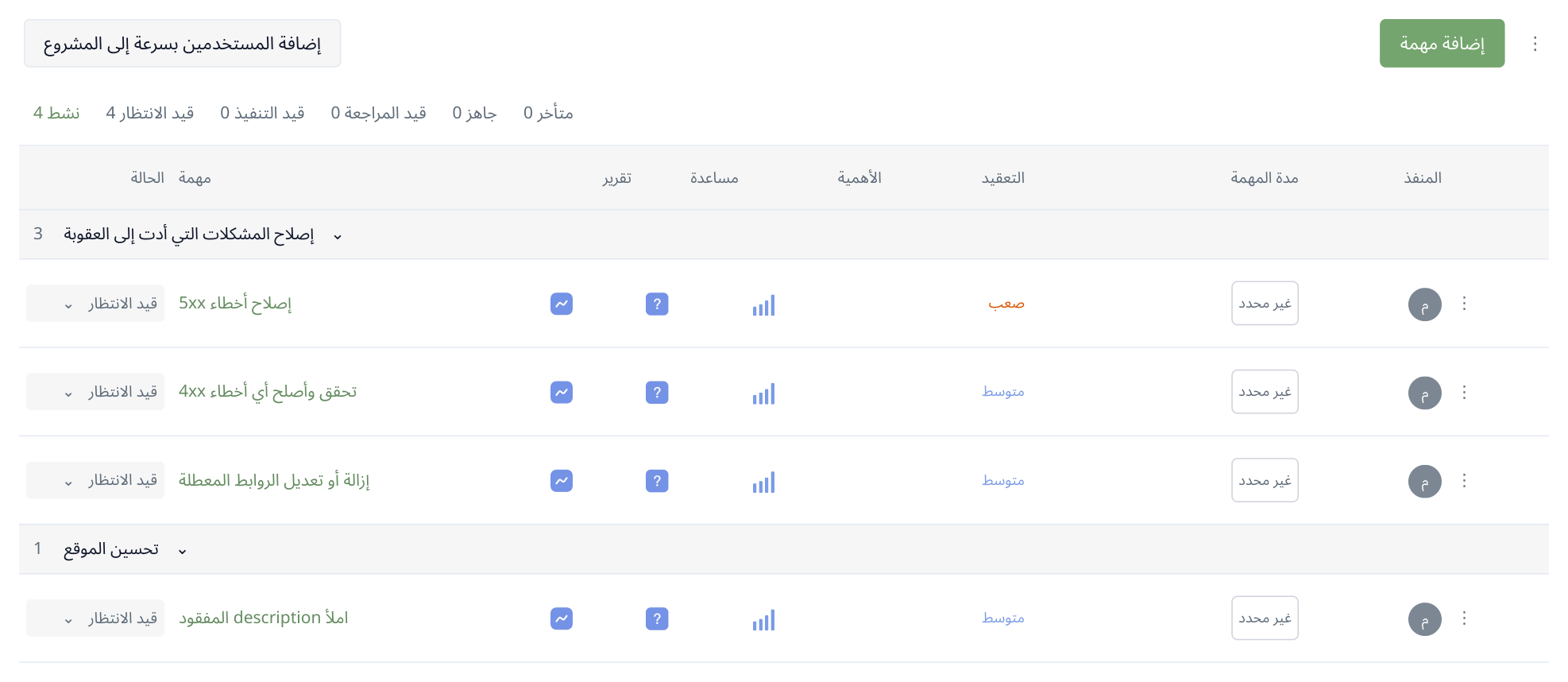
3. جزء من خطة جاهزة بمهام افتراضية لمتجر. حُدّد الترتيب أثناء الإنشاء؛ ويمكن فتح التقرير والمساعدة والمهمة من صفها. يحدد الفريق المواعيد بعد إنشاء الخطة.
مثلًا، تقود مهمة «إصلاح أخطاء 5xx» إلى صفحات أخطاء الخادم، فيحصل المطور على العناوين اللازمة للتشخيص. وتقود مهمة «املأ description المفقود» إلى الصفحات التي تفتقد الوصف. لا يبقى على المدير سوى تعيين المسؤولين: فالمهام والشروح وبيانات التدقيق مترابطة بالفعل.
أضف أعضاء المشروع
إذا كان عدة أشخاص يعملون على الموقع، يستطيع مالك المشروع دعوتهم إلى اللوحة. يمكن لوكالة مثلًا إضافة متخصص SEO ومطور العميل، ليعملا على مهام التدقيق نفسه.
- افتح «الأعضاء» واضغط «دعوة عضو جديد إلى المشروع».
- اختر الموظف في حقل «مستخدم». ولإضافة جهة اتصال جديدة، افتح القائمة، وأدخل البريد الإلكتروني في «أدخل البريد الإلكتروني للمستخدم الجديد»، ثم اضغط «إنشاء».
- اختر «دور المشروع» واضغط «حفظ».
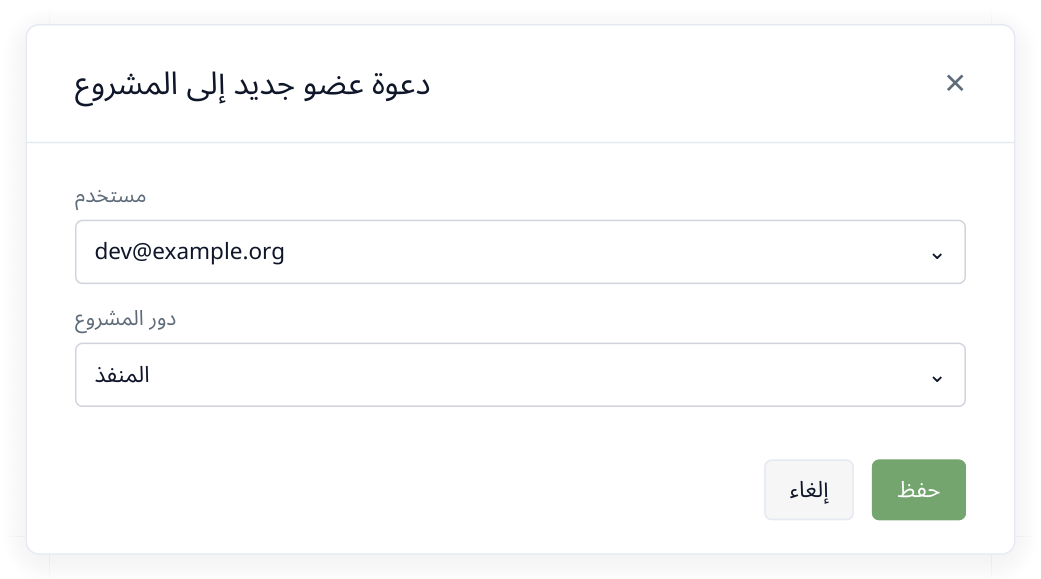
4. دعوة مطور: اختر جهة الاتصال ودورها في المشروع. وإن لم تكن مسجلة، يمكنك إنشاء جهة الاتصال بالبريد الإلكتروني من القائمة نفسها.
إذا كان الموظف موجودًا في جهات الاتصال، يمكنك دعوته من المهمة مباشرة: يحتوي حقل «المنفذ» على خيار «دعوة مستخدم من جهات الاتصال». يناسب ذلك توزيع العمل أثناء مراجعة الخطة.
أي دور تختار؟
| الدور | المهام التي يراها | الصلاحيات | لمن يناسب؟ |
|---|---|---|---|
| المالك | جميع المهام | ينشئ اللوحة ويدعو الأشخاص ويدير الأدوار والمهام والمواعيد. يعتمد العمل، ويمكنه إعادة تسمية اللوحة وحذفها. | منشئ اللوحة؛ يُسنَد إليه هذا الدور تلقائيًا. |
| مسؤول | جميع المهام | يوزع العمل ويغير المواعيد ويعتمد النتائج ويدير الأعضاء الموجودين. يدعو المالك الأعضاء الجدد. | مدير المشروع الذي يحتاج إلى رؤية لوحة كانبان كاملة. |
| متخصص | المهام المسندة إليه والتي أنشأها | ينشئ مهام لنفسه وللأعضاء الآخرين. يعدّل الوصف والمواعيد والمسؤولين في مهامه، ثم يرسل النتيجة للمراجعة. | متخصص SEO الذي يحدد بنفسه مهام المطور أو المحرر. |
| المنفذ | المهام المسندة إليه فقط | يكتب التعليقات ويرفق الملفات ويؤشر بنود المهمة ويغير حالة العمل. لا ينشئ المهام ولا يغير مواعيدها أو المسؤولين عنها. | مطور أو محرر ينفذ مهام محددة مسبقًا. |
| مراقب | المهام المسندة إليه فقط | يقرأ المحتوى والمواعيد والمرفقات. لا يكتب في المحادثة ولا يعدّل المهمة أو حالتها. | عميل يحتاج إلى الاطلاع على أعمال محددة. |
تتوفر كانبان للمالك والمسؤول. يعمل المتخصص والمنفذ على مهامهما عبر القائمة والبطاقات، ويرسلان العمل المكتمل إلى «فحص». وينقله المالك أو المسؤول إلى «جاهز» بعد اعتماده.
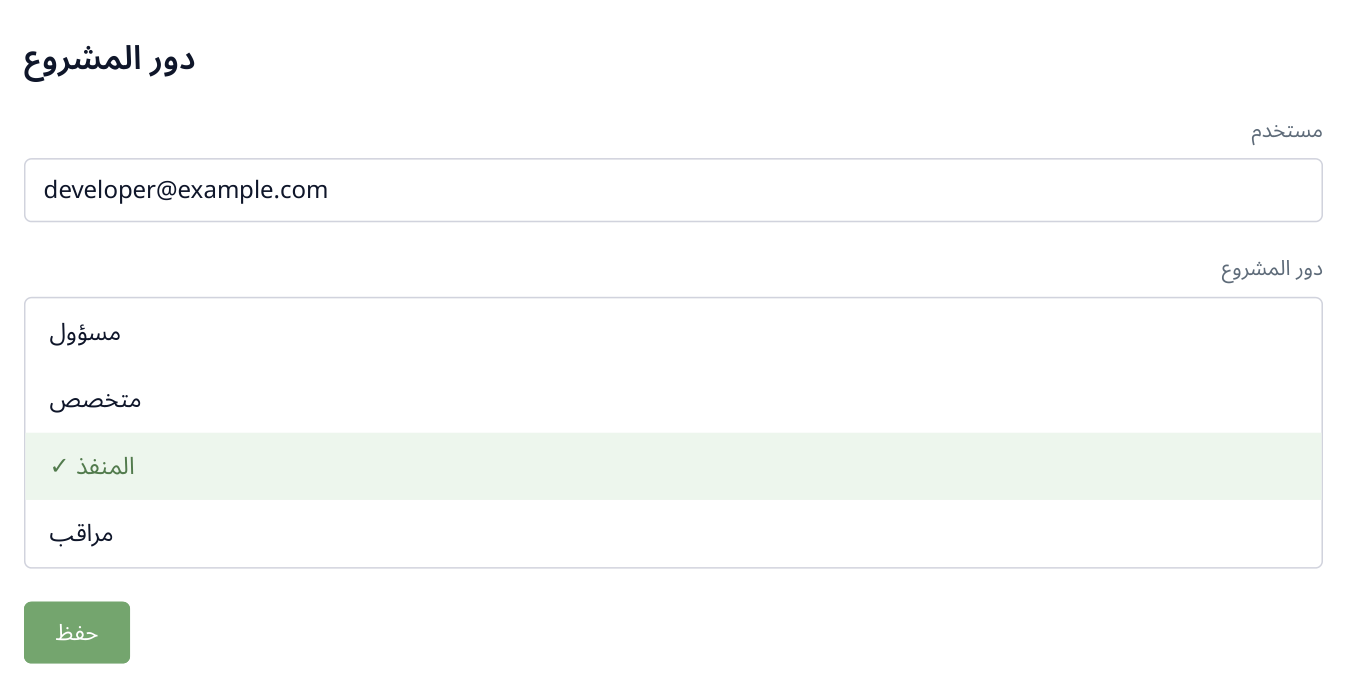
5. اختيار دور المطور المدعو. يتحدد المالك عند إنشاء اللوحة، وتُستخدم القائمة لاختيار دور العضو الجديد.
كيف يقبل الموظف الدعوة ويبدأ العمل؟
- بعد حفظ العضو الجديد، يرسل Labrika رسالة إلى بريده الإلكتروني. يضغط الموظف «قبول الدعوة» في رسالة «دعوة مشاركة المشروع».
- إذا لم يسجل الدخول بعد، يضغط «الانتقال إلى التفويض» ويدخل إلى حسابه في Labrika أو ينشئ حسابًا. عليه استخدام الحساب الذي سيعمل منه على المشروع.
- إذا ظهرت شاشة «الحصول على الوصول إلى مشروع» بعد الدخول، يضغط الموظف «قبول الدعوة». عندئذ ترتبط الدعوة بحسابه.
- من حسابه، يفتح المشروع الذي دُعي إليه، ثم «المهام»، واللوحة المطلوبة وقائمة «المهام» فيها. يعيّنه المالك أو المسؤول منفذًا للمهام، فتظهر في قائمة عمله.
للبدء بأول مهمة، يفتح اسمها ويقرأ الوصف والتقرير المرتبط بها، ثم يغير الحالة إلى «قيد التنفيذ». بعد الإصلاح، يترك تعليقًا بالنتيجة ويختار «فحص». يرى المدير تغير الحالة على اللوحة المشتركة.
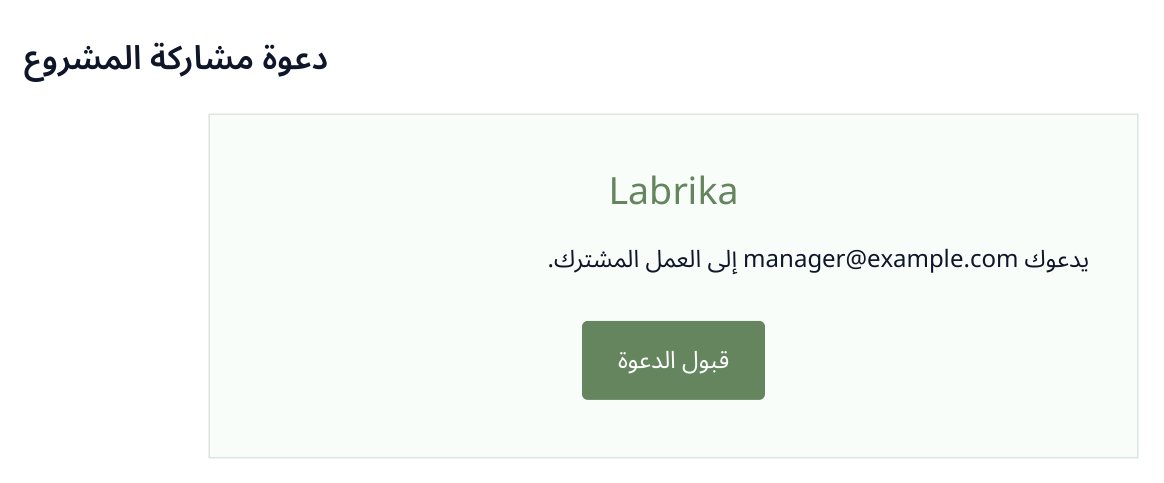
6. تصل الرسالة إلى البريد المحدد عند إضافة جهة الاتصال. يقود الزر إلى قبول الدعوة؛ ويعرض الرسم مثالًا للرسالة.

7. شاشة التأكيد لموظف سجّل الدخول إلى Labrika بالفعل. بعد القبول، يمكنه فتح المشاريع المتاحة والمهام المسندة إليه.
إذا لم تصل الرسالة، فتحقق من العنوان ومجلد «رسائل مزعجة». يفتح المالك «الأعضاء» ويضغط حالة «لم يتم قبول الدعوة» أمام جهة الاتصال: في نافذة «إرسال دعوة»، يمكنه الضغط على «نسخ الرابط إلى الحافظة» وإرسال الرابط إلى الموظف. يمكن إعادة إرسال البريد مرة واحدة يوميًا. وإذا كانت جهة الاتصال مؤكدة، فلا حاجة إلى تسجيل جديد: يستخدم الموظف حسابه الحالي.
حدّد المسؤولين والمواعيد
افتح المهمة بالضغط على اسمها. اختر عضوًا في «المنفذ»، وحدّد بداية العمل ونهايته في «مدة المهمة». تتوفر البيانات نفسها في جدول الخطة.
في مثالنا، يتولى المطور إصلاح أخطاء 5xx والروابط المعطلة، ويتولى متخصص SEO استكمال أوصاف description الفارغة. إذا اشترك عدة أشخاص في المهمة، فأضفهم إلى قائمة المنفذين. ومن خلال «تعيين عضو الفريق كمسؤول عن المهمة»، يمكنك تحديد الشخص المسؤول عن إنجازها.
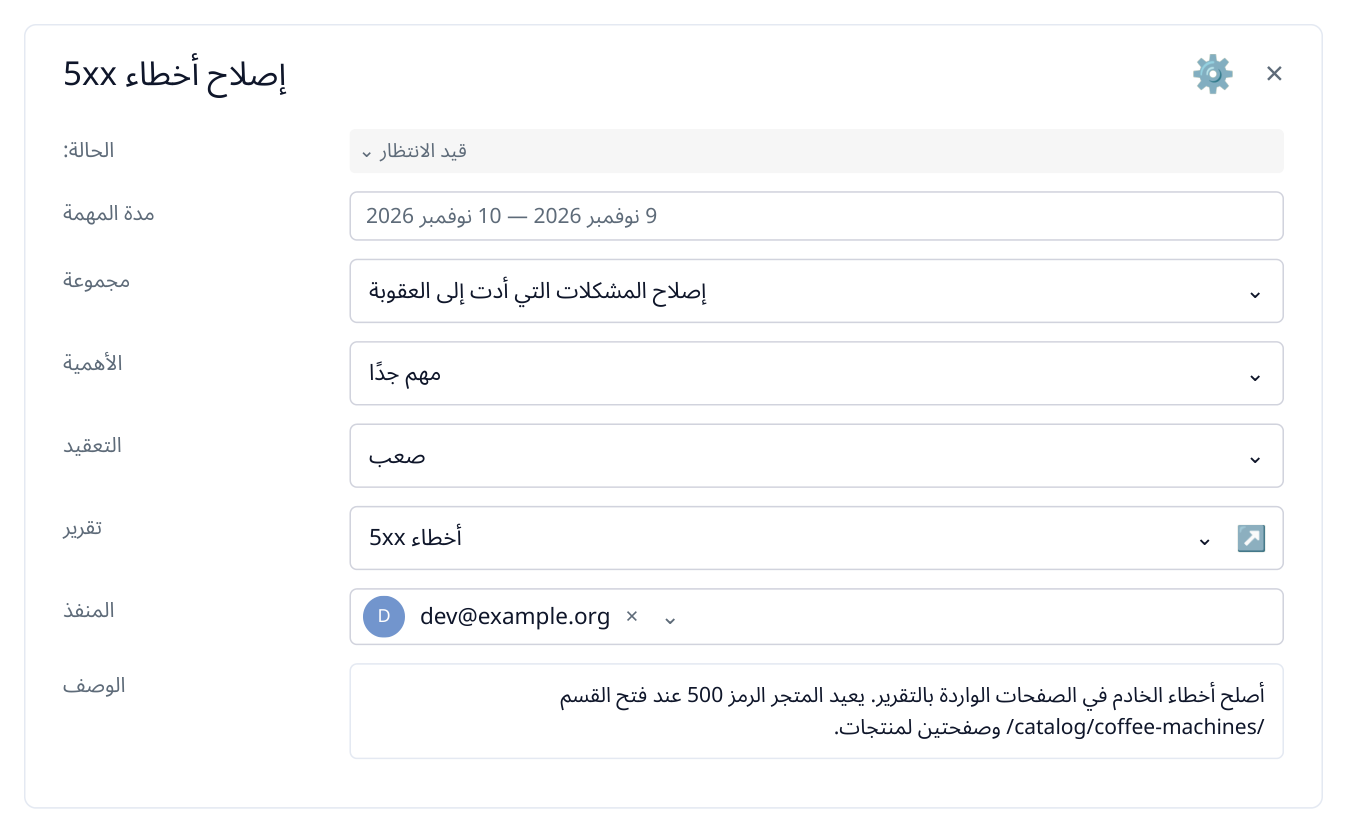
8. جزء من مهمة «إصلاح أخطاء 5xx»: أُسندت إلى مطور وحدد لها موعد 9–10 نوفمبر. يظل الوصف ورابط التقرير بجوار التكليف.
يمكنك إضافة تفاصيل موقعك إلى الوصف، مثل ظهور الأخطاء بعد تحديث نظام إدارة المحتوى. تُحفظ التعليقات والملفات داخل المهمة، فيرى المدير التكليف ومناقشة المطور معًا عند مراجعة الإصلاحات.
وزّع عدة مهام دفعة واحدة
لإسناد مجموعة أعمال إلى موظف واحد، اضغط «إضافة المستخدمين بسرعة إلى المشروع» فوق الجدول. في نافذة «التوزيع السريع للمهام»، حدّد المهام المطلوبة يسارًا والمنفذ يمينًا، ثم اضغط «حفظ». يمكنك بهذه الطريقة إسناد إصلاح أخطاء 5xx و4xx والروابط المعطلة إلى المطور دفعة واحدة.
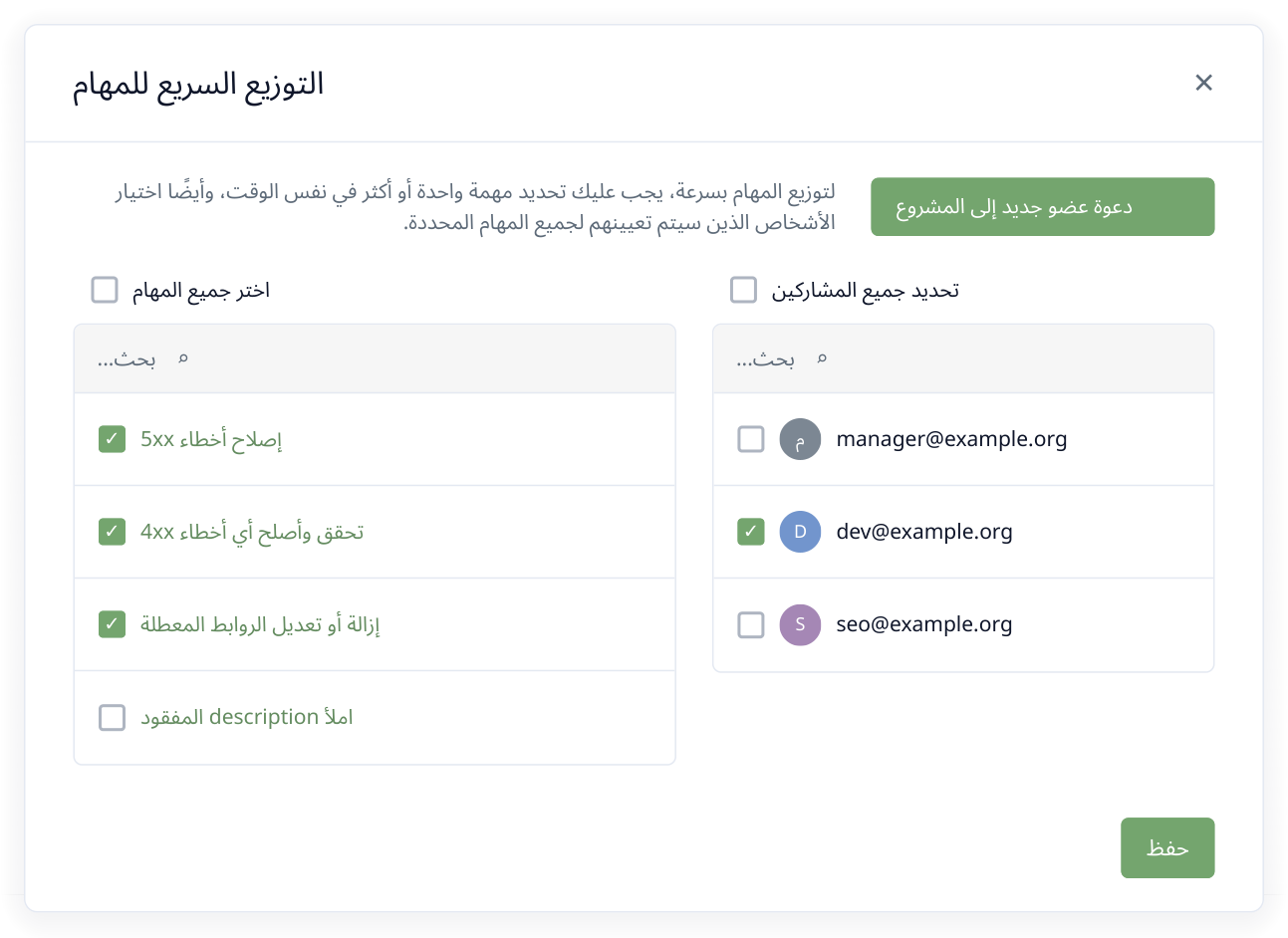
9. تُسنَد ثلاث مهام تقنية إلى المطور بحفظ واحد. وتبقى مهمة description لإسنادها منفصلة إلى متخصص SEO.
يُعيَّن الأعضاء المختارون في جميع المهام المحددة. لذلك أسند الأعمال التقنية إلى المطور أولًا، ثم مهام النصوص إلى متخصص SEO في عملية حفظ أخرى. لا حاجة إلى فتح كل بطاقة على حدة.
تابع العمل اليومي عبر كانبان
يفتح المالك أو المسؤول «كانبان» لهذه اللوحة. تظهر المهام نفسها كبطاقات حسب الحالة، ويمكن سحبها بين الأعمدة. يرى المدير فورًا ما بدأ الفريق تنفيذه والإصلاحات التي تنتظر الاعتماد.
- يفتح المطور ذو الدور «المنفذ» المهمة المسندة إليه «إصلاح أخطاء 5xx» من قائمة «المهام»، ويغير حالتها من «قيد الانتظار» إلى «قيد التنفيذ».
- بعد الإصلاح، يكتب تعليقًا يوضح العمل المنجز ويختار الحالة «فحص». تنتقل البطاقة إلى العمود المقابل على لوحة كانبان لدى المدير.
- يراجع المالك أو مسؤول المشروع النتيجة. إذا حُلّت المشكلة، ينقل المهمة إلى «جاهز»؛ وإذا احتاجت إلى تعديل، يعيدها إلى «قيد التنفيذ» مع تعليق.
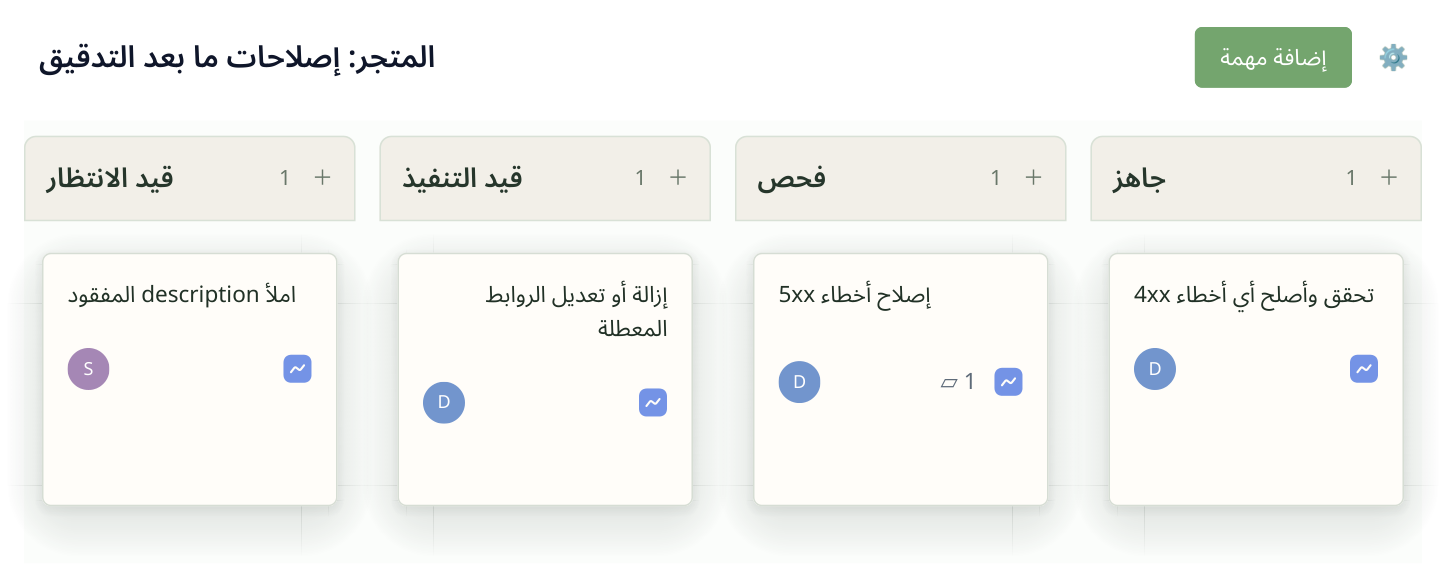
10. الخطة نفسها في كانبان: مهمة description لم تبدأ، والمطور يصلح الروابط، وأُرسلت أخطاء 5xx للمراجعة، واكتملت مهمة 4xx.
إذا تراكمت البطاقات في عمود «فحص»، يدرك المدير أن الفريق ينتظر مراجعة الإصلاحات المنجزة. يساعد ذلك الوكالة على الفصل بين العمل الذي سلّمه المقاول والنتيجة المعتمدة: يسلّم المنفذ المهمة ويعتمدها المالك أو المسؤول.
لاعتماد إصلاح أخطاء 5xx، شغّل التدقيق بعد نشر التعديلات وافتح أحدث تقرير «أخطاء 5xx». راجع عناوين المهمة: ينبغي أن تختفي الصفحات التي أُصلحت من النتائج. اذكر تاريخ الفحص والعناوين المتبقية إن وجدت في تعليق، ثم يعتمد المالك أو المسؤول المهمة أو يعيدها للتعديل.
خطّط للمواعيد باستخدام مخطط جانت
افتح «مخطط جانت» لتنسيق مواعيد العمل، مثل إكمال إصلاحات المتجر قبل حملة إعلانية. تظهر المهام والمواعيد ونسبة الإنجاز يسارًا، ومددها على خط زمني مشترك يمينًا.
حدّد المواعيد في بطاقات المهام. في المثال، خُصص 9–10 نوفمبر لأخطاء الخادم، و11–13 نوفمبر للعمل على الروابط، بينما يستكمل موظف آخر أوصاف description بالتوازي. يرى المدير أن مهمتين متتاليتين للمطور ستشغلان الأسبوع كله.
إذا تغير الموعد، اسحب شريط المهمة إلى أيام أخرى؛ ولتغيير مدتها، اسحب طرفه. يفتح النقر المزدوج بطاقة المهمة. وبذلك يستطيع المالك أو المسؤول تعديل الجدول مباشرة على المخطط.
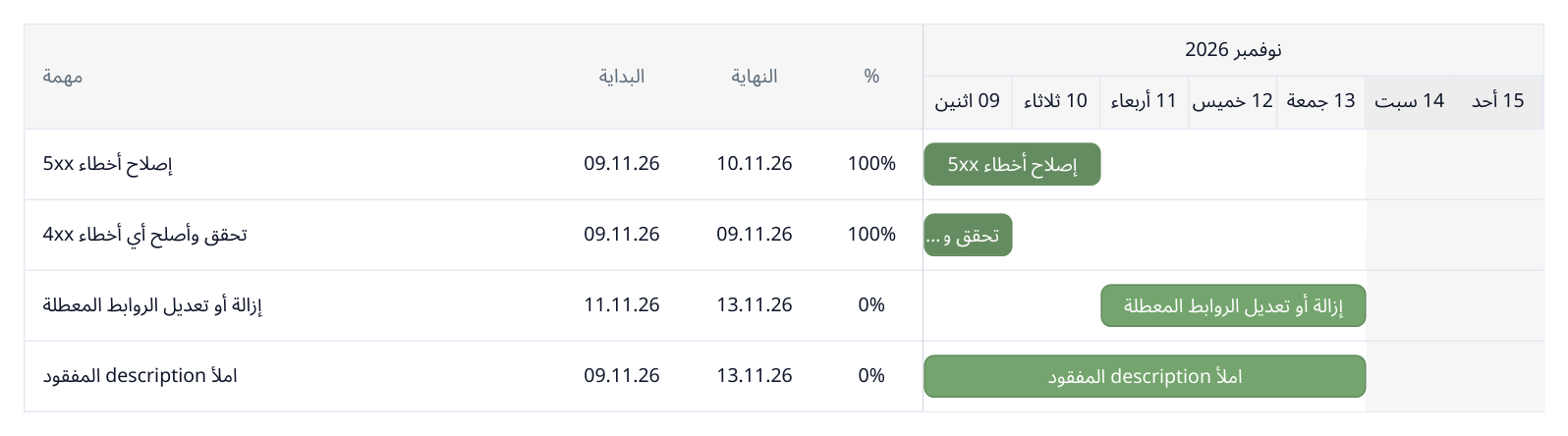
11. المواعيد والتقدم بجوار الجدول الزمني. يتضح أي الأعمال متتالٍ وأيها يجري بالتوازي. حدّد أعضاء المشروع تواريخ المثال ونسب الإنجاز فيه.
إذا احتاج المطور إلى يومين إضافيين لأخطاء الخادم، يُظهر المخطط تداخلها مع المهمة التالية، فتستطيع تأجيلها أو تعيين منفذ آخر مسبقًا. يساعد ذلك الوكالة على مناقشة المواعيد مع العميل، وصاحب المتجر على معرفة الإصلاحات التي ستكتمل قبل إطلاق الإعلان.
يعرض الجدول وكانبان ومخطط جانت الخطة نفسها: تُحفظ تغييرات المواعيد والحالات ليستكمل الفريق العمل عليها. وبعد الإصلاحات، قارن التدقيق قبل العمل وبعده لتوضح للعميل المشكلات التي حُلّت.
اقرأ المقالات المشابهة