
 العربية
expand_more
 English
 Español
 Deutsch
 Français
 Português
 Türkçe
 Polski
 हिन्दी

كيف تقارن تدقيق الموقع قبل عمل المقاول وبعده في Labrika
يساعد Labrika على اعتماد عمل المقاول بنتائج محددة: الأخطاء التي أُصلحت، والتغييرات في الصفحات، وشكل الموقع على الكمبيوتر والجوال. إذا شمل العقد ذكر العلامة التجارية وإدارة سمعتها، فأضف SERM لتحليل المنشورات والمراجعات والمنصات المكتشفة. يمكنك حفظ حالة أولية لكل نوع من العمل وفحص النتيجة بعد التنفيذ.
سجّل حالة الموقع قبل العمل
قبل بدء المرحلة، شغّل التدقيق عبر «بدء التقرير». يصبح تاريخه نقطة البداية. شغّل فحصًا جديدًا بعد نشر الإصلاحات، لتوضح المقارنة نتيجة هذه المرحلة تحديدًا. وإذا كان التدقيقان موجودين في السجل، فانتقل مباشرة إلى اختيار التاريخين.
للعمل على النصوص والتصميم وصفحات الهبوط، فعّل مراقبة التغييرات مع اللقطات مسبقًا. بذلك تحفظ أرقام التدقيق ونسخ الصفحات نفسها. ولعقد مدته شهر، شغّل المراقبة أول مرة قبل تسليم الموقع للمقاول، ثم افحص الصفحات وفق جدول.
مثلًا، كُلّفت وكالة بثلاث مهام: إصلاح أخطاء الكتالوج وتحديث صفحات الخدمات وزيادة حضور العلامة في المنصات المتخصصة. يُراجع الجزء الأول بمقارنة التدقيقات، والثاني بسجل الصفحات واللقطات، والثالث عبر SERM. وهكذا يقابل كل بند في التكليف دليل واضح.
قارن التدقيقات وحدّد الأخطاء المتبقية
- افتح «تقارير المقارنة» في مشروع الموقع.
- اختر التدقيق السابق للعمل في «التاريخ1»، والتدقيق التالي لاكتماله في «التاريخ2».
- فعّل «عرض الاختلافات فقط» لتجد المؤشرات المتغيرة بسرعة في «تدقيق SEO» و«التدقيق الفني».
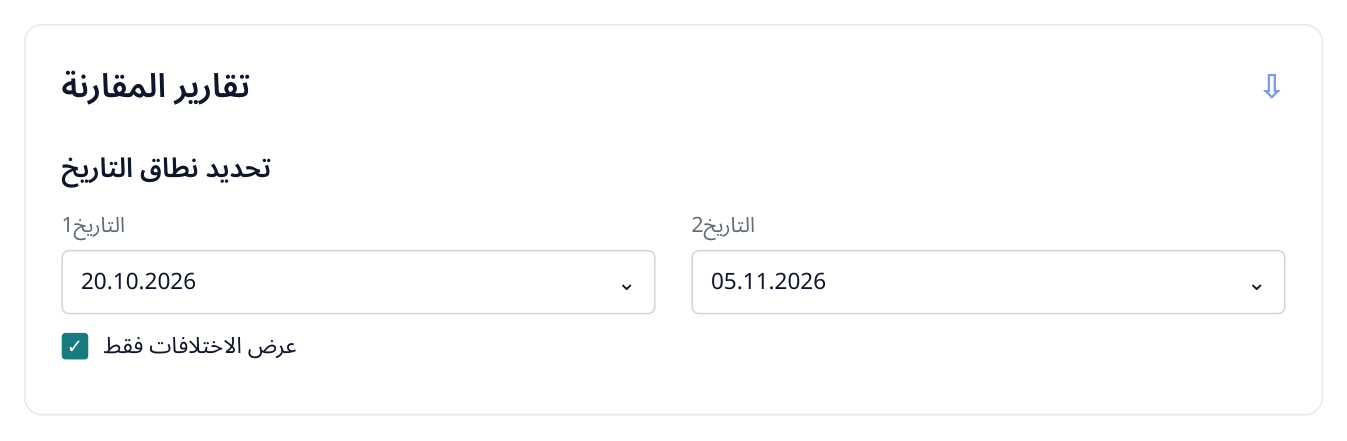
1. التاريخ الأول قبل بدء العمل، والثاني بعد نشر الإصلاحات. يساعد «عرض الاختلافات فقط» على العثور على المؤشرات المتغيرة بسرعة.
راجع المؤشرات المتعلقة بالتكليف. إذا عُدّلت وسوم الميتا، فقارن أخطاء Title وdescription. وإذا أُصلح التنقل، فافحص الروابط المعطلة والصفحات غير المتاحة. ولمشكلات الفهرسة، راجع فحوص canonical وrobots.txt والصفحات المحجوبة عن البحث.
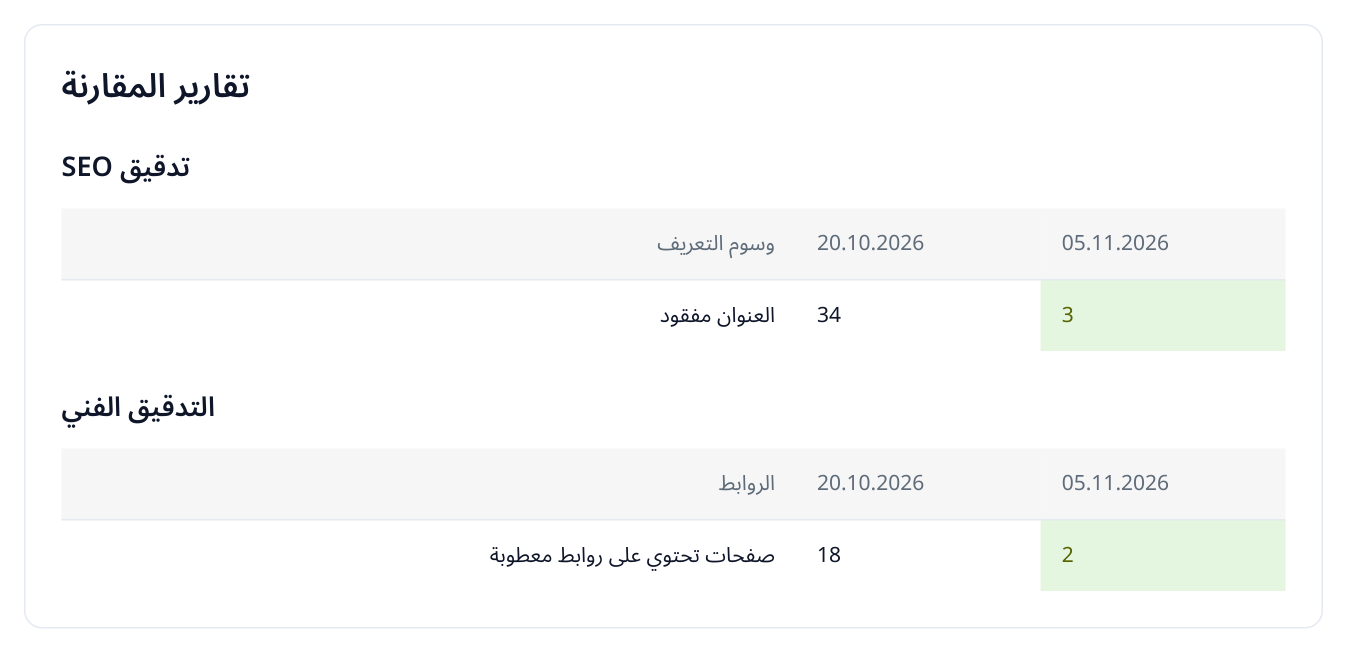
2. مثال افتراضي بنطاق فحص ثابت: 240 صفحة. انخفضت عناوين Title الفارغة بمقدار 31، والصفحات ذات الروابط المعطلة بمقدار 16. يظهر المتبقي في العمود الأيمن.
في المثال، أصلح المقاول 31 عنوان Title فارغًا من أصل 34، والروابط المعطلة في 16 صفحة من أصل 18. افتح التقارير التفصيلية من قائمة التدقيق واجمع العناوين المتبقية: ثلاث صفحات تحتاج إلى عناوين وصفحتان إلى إصلاح الروابط. هذه ملاحظات محددة على التسليم.
أوقف «عرض الاختلافات فقط» بعد ذلك لتشاهد المؤشرات التي وعد المقاول بتحسينها ولم يتغير عدد أخطائها. راجع نطاق التدقيقين: النطاق ومجلدات الزحف وعدد الصفحات المفحوصة. إذا بقي 80 عنوانًا بدل 240، فاعرف أولًا سبب غياب البقية عن الزحف. اختفاء الصفحات من الفحص لا يعني إصلاح أخطائها.
اضبط مراقبة التغييرات ولقطات الصفحات
تفيد المراقبة خصوصًا عندما يعمل متخصص SEO ومطور ومحرر على الموقع معًا. فهي تحفظ الحالة المنشورة للصفحات، لتشاهد النصوص المستبدلة ووسوم الميتا وHTML والشكل المرئي بعد نشر التعديلات.
- أنشئ مشروعًا من نوع «المراقبة»، واختر «الوضع المبسط»، وأضف عناوين الصفحات الواردة في التكليف. في مشروع موجود، استخدم «الصفحات المتتبعة» ← «إضافة».
- افتح القاعدة في «قواعد التحليل والتنبيهات». فعّل «التقاط لقطة لسطح المكتب» و«التقاط لقطة للجوال» ضمن «لقطات الصفحة».
- إذا ظهرت العناصر بتأخير، فاضبط «مهلة قبل اللقطة، ث.» على 5 مثلًا. ولتحليل النص الذي ينشئه JavaScript، فعّل «تحليل JS».
- حدّد الحساسية في عتبات تغير HTML والمحتوى ووسوم الميتا. لمتابعة تعديلات النص وTitle الدقيقة، يمكنك اختيار 0 للاستجابة لأي تغيير.
- احفظ القاعدة وأسندها إلى العناوين المطلوبة عبر «تعيين القواعد». في «إعدادات التخزين»، اختر مدة حفظ HTML واللقطات بحيث تغطي فترة العمل والمراجعة.
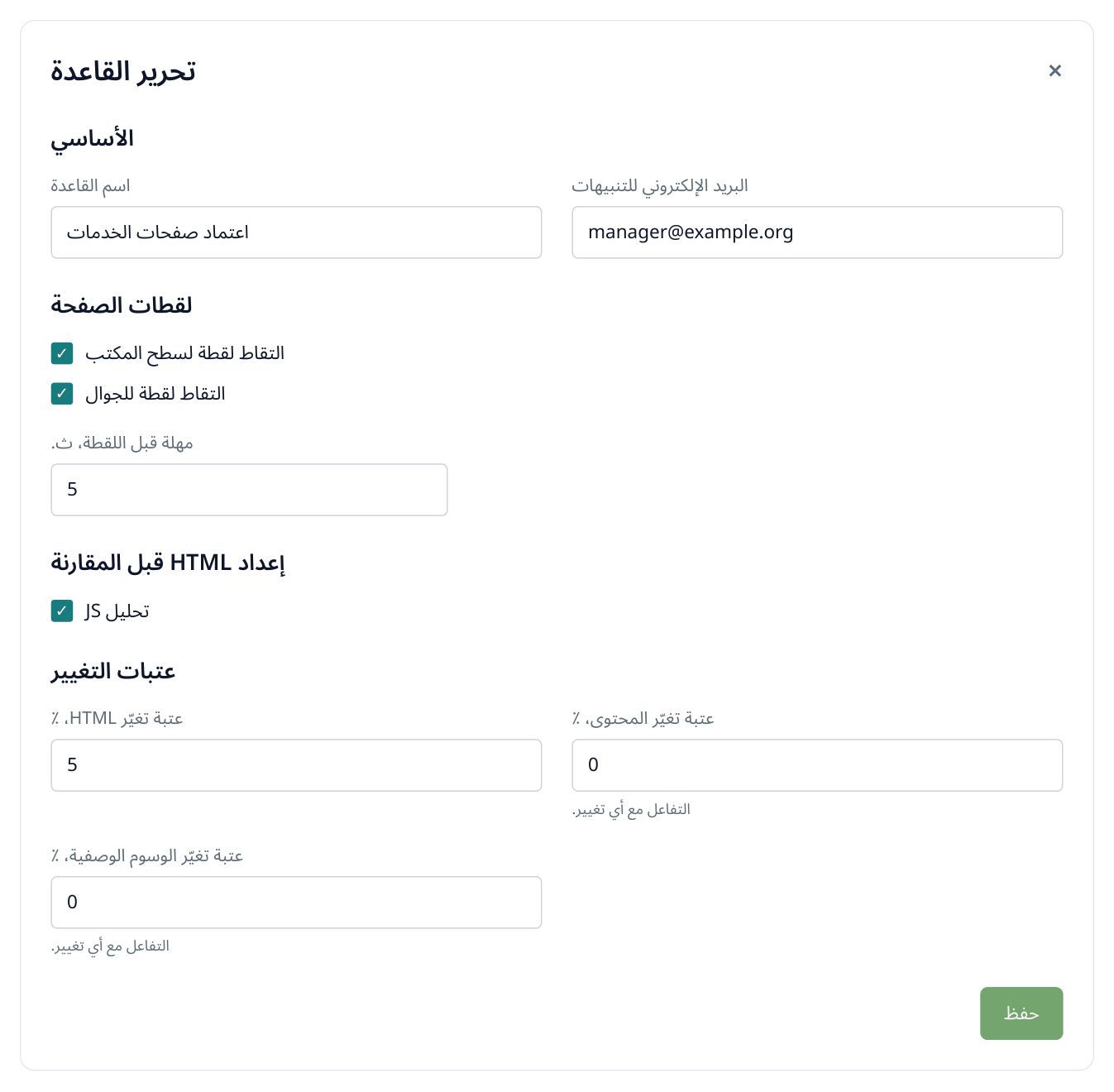
3. جزء من القاعدة: يُحفظ نوعا اللقطات، ويُفحص النص ووسوم الميتا حتى عند التعديل البسيط. الإعدادات والبريد مثال افتراضي.
اضغط «بدء التحليل» وأكد التشغيل بعد مراجعة التكلفة. انتظر النتيجة الأولى قبل بدء التغييرات لتحفظ النسخ الأصلية. ثم اختر الفحوص اليومية في الساعات المطلوبة ضمن «إعدادات الجدول الزمني». حدّد بريد الرسائل في «البريد الإلكتروني للتنبيهات» داخل القاعدة نفسها.
عند إعادة التصميم، راقب الرئيسية وعنوانًا واحدًا لكل قالب يتغير: قسمًا ومنتجًا وصفحة خدمة. وإذا كان المقاول يعدّل صفحات هبوط محددة، فأدرج جميع عناوين التكليف. تتيح هذه العينة مراجعة التنسيق العام والمهام المحددة معًا.
راجع حجم العمل والتعديلات المحددة
افتح «ملخص التغييرات» في مشروع المراقبة. يعرض عدد الصفحات المتتبعة والكلمات التي أُضيفت أو حُذفت أو تغيرت بين التشغيل المختار والتشغيل المكتمل السابق. ويمكن الانتقال إلى قائمة العناوين من الفئات أسفل الملخص.
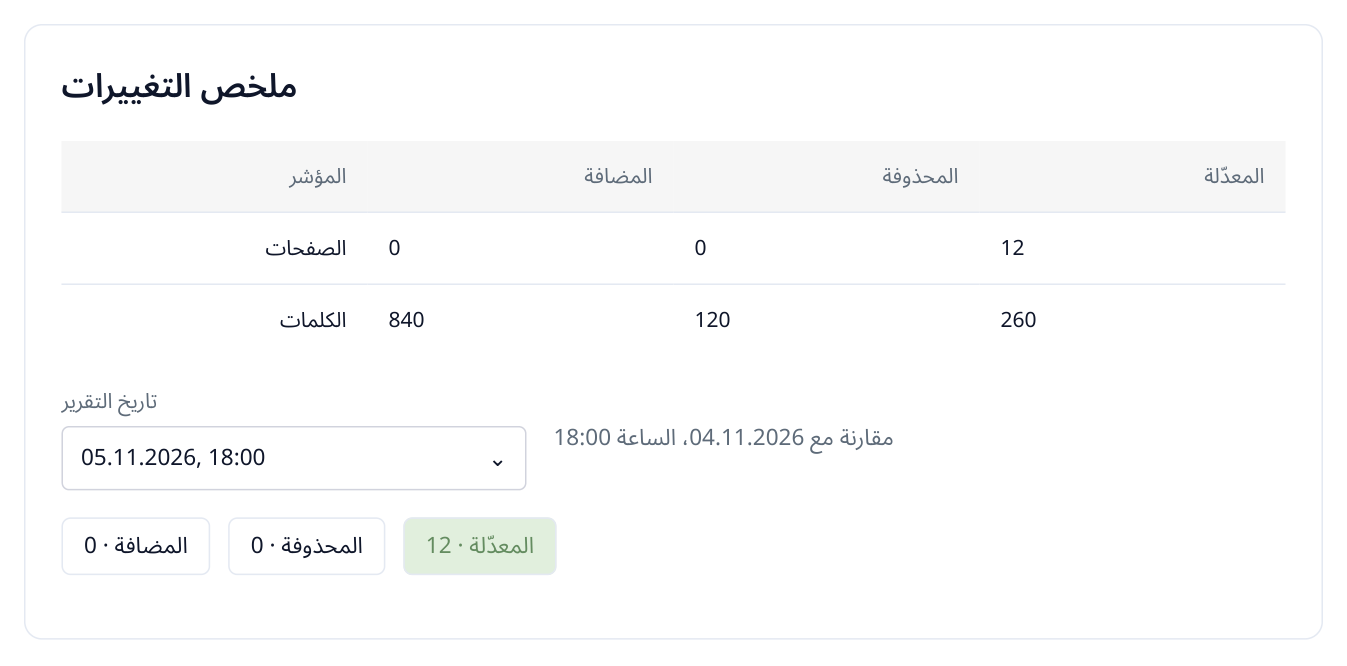
4. جزء من ملخص بين تشغيلين متتاليين: تغيرت 12 صفحة متتبعة. تفتح فئة «المعدّلة» قائمتها أسفل الملخص. يساعد عدد الكلمات على تقدير حجم التعديلات.
مثلًا، أفاد المقاول بتحديث 12 صفحة خدمة. اعثر على العناوين المعدّلة في الملخص وافتحها عبر «فتح». يوضح عدد الكلمات حجم العمل التحريري، وتكشف مقارنة النص مضمونه: إضافة شروط أو إعادة صياغة عنوان أو تعديل تسمية قصيرة فقط.
إذا استغرق العمل عدة أسابيع، فافتح العنوان في «تقرير التغييرات»، واختر التاريخ النهائي، ثم استخدم الزر الأزرق لاختيار التاريخ الثاني في اللوحة اليمنى. حدّد تشغيلًا محفوظًا يسبق بدء المرحلة، ثم اضغط قيمة «٪ تغيّر المحتوى». يمكنك مقارنة تاريخين متاحين لهذه الصفحة حتى لو جرت فحوص أخرى بينهما.
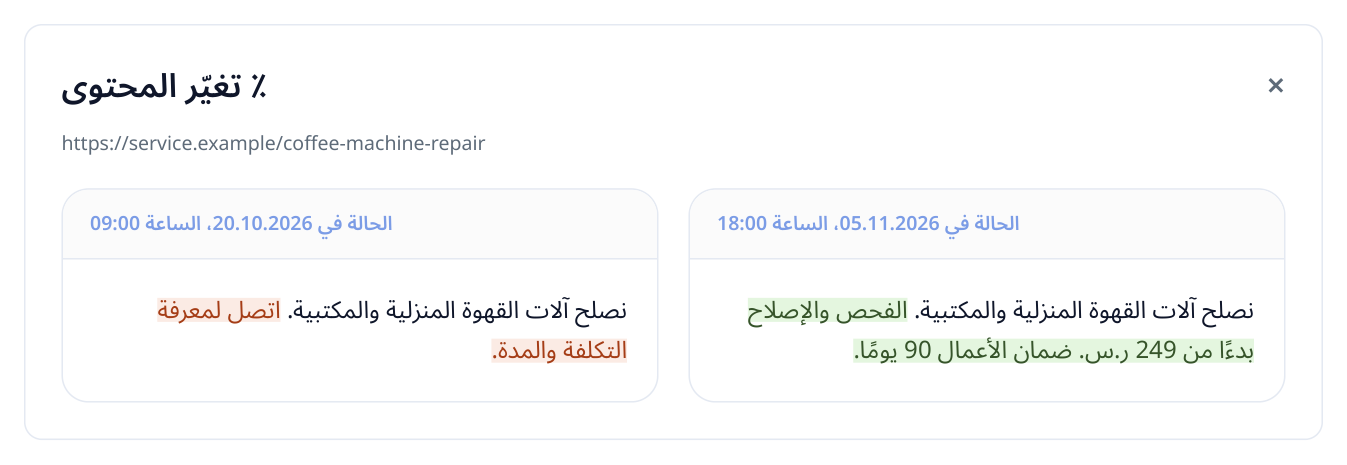
5. تُظهر النسختان الشروط المحددة: المقتطف المحذوف بالأحمر والمضاف بالأخضر. يتوافق المثال مع تاريخَي المتابعة نفسيهما.
يعرض الملخص تغييرات الموقع، لذا طابق العناوين بتكليفات المقاول؛ فقد يعدّل موظفوك المحتوى في الأيام نفسها. وقد تتكرر الصفحة في الملخصات اليومية عدة مرات خلال الشهر. عند مراجعة تكليف من 12 عنوانًا، افحص هذه العناوين الاثني عشر تحديدًا.
راجع الشكل المرئي باستخدام اللقطات
اضغط «٪ تغيّر لقطة الشاشة لسطح المكتب» أو «٪ تغيّر لقطة الشاشة للجوال» في لوحة الصفحة. يعرض «جنبًا إلى جنب» النسختين مع التاريخين متجاورتين، ويتيح «قبل / بعد» تحريك فاصل فوق اللقطتين ومقارنة مواضع العناصر.
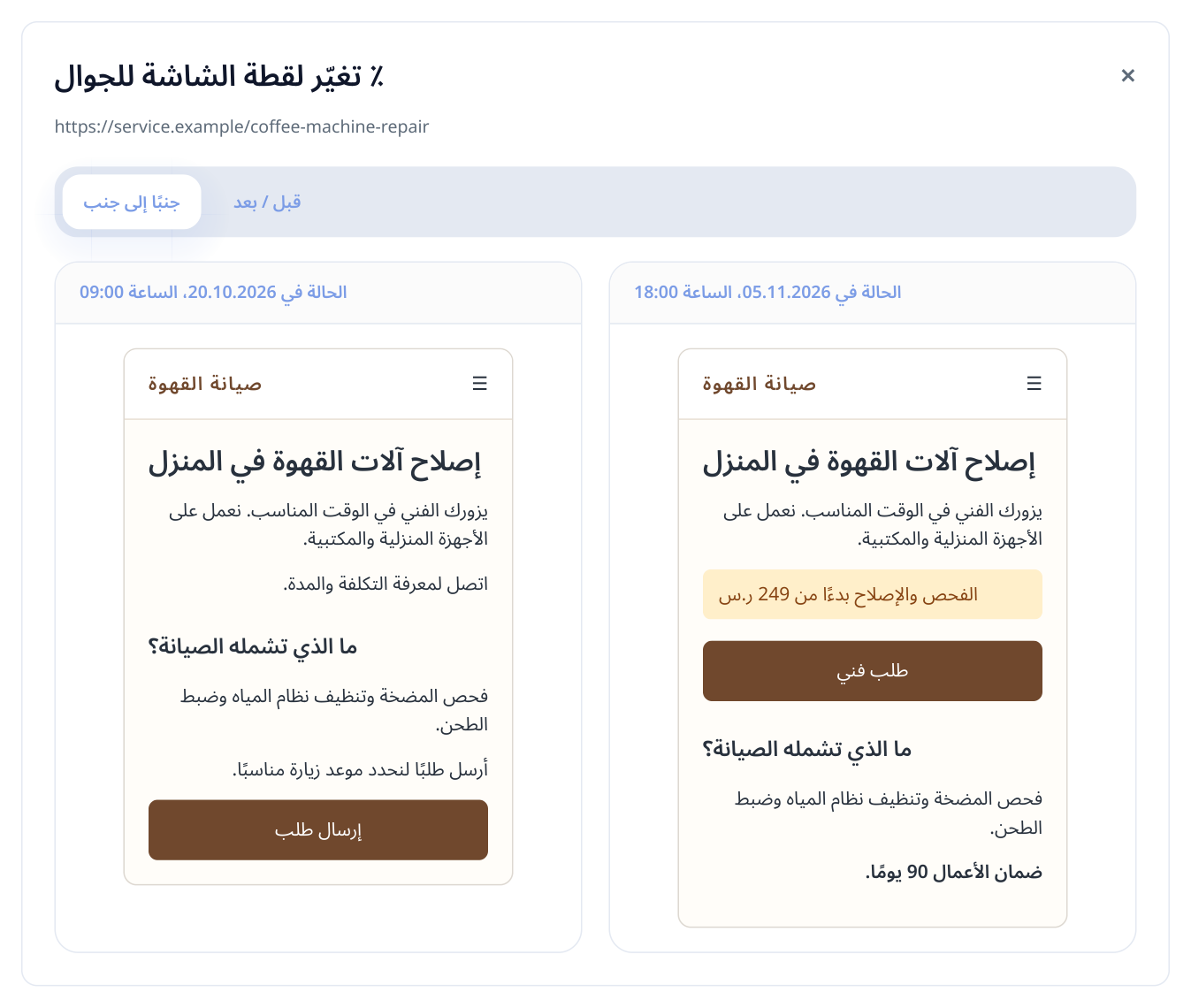
6. مثال لمراجعة صفحة الجوال: رفع المقاول السعر وزر التواصل إلى أعلى وأضاف الضمان. توضح اللقطات التغييرات المنشورة في تاريخين.
لصاحب المتجر: تحقق من إضافة شروط التوصيل والضمان وزر الشراء الجديد إلى المنتج. لمدير الوكالة: اعرض للعميل النسخة المنشورة بعد عمل المصمم والمطور. عند إصلاح نسخة الجوال: قارن أحجام العناصر والتفاف النص وموضع الزر على شاشة ضيقة.
اضغط نسبة تغير Title أو description أو H1 لتأكيد تعديل وسوم الميتا. ولمراجعة الشفرة، افتح «٪ تغيّر HTML»، ونزّل النسخة المحفوظة عبر «تنزيل HTML». اختبر إرسال النموذج أو الدفع منفصلًا على الموقع؛ فاللقطة توضح الشكل المرئي للصفحة.
أضف SERM إذا شمل العقد ذكر العلامة
إذا تولى المقاول السمعة أو النشر الخارجي أو المراجعات أو حضور الشركة على منصات أخرى، فأضف نتائج SERM إلى المراجعة. لا يكشف تدقيق موقعك المواد التي نُشرت عن العلامة خارجه.
- في قسم SERM، اضبط العلامة وصيغ اسمها والنطاق ومصادر التحليل. شغّل تحليلًا أوليًا قبل بدء العمل، ثم كرره بعد المرحلة بالإعدادات نفسها.
- افتح «الملخص». راجع عدد المواد المكتشفة وتغيره عن التحليل السابق، ونسبة المحتوى السلبي ومتوسط النبرة.
- اضغط عدد المواد للانتقال إلى «سجل الإشارات». اختر «تاريخ التحليل» المطلوب فيها، وطابق النصوص والروابط المكتشفة بقائمة المنشورات التي قدمها المقاول.
- في «المنصات»، راجع المواقع التي تضم مواد عن الشركة. وإذا شمل التكليف التعامل مع المحتوى السلبي، فافحص المواد المعنية والإجراءات المتخذة بشأنها.
مثلًا، عُثر على 46 مادة عن العلامة قبل المرحلة و63 بعدها، أي زيادة 17. ذكر المقاول 10 منشورات: افتح «سجل الإشارات» واعثر على هذه الروابط العشرة. قد تكون المواد الأخرى ظهرت مستقلّة عن عمله. يفيد التقرير في عرض الاتجاه العام وإثبات المنشورات المتفق عليها معًا.
| عمل المقاول | ما الذي تفحصه في SERM؟ | ما الذي يدخل في الاعتماد؟ |
|---|---|---|
| منشورات تذكر العلامة | عدد المواد والسجلات المحددة في «سجل الإشارات» | العناوين المكتشفة من القائمة المتفق عليها |
| الحضور على المنصات المتخصصة | قائمة المنصات والمواد عن الشركة | المنصات المخطط لها التي أصبحت ممثلة بالفعل |
| التعامل مع المراجعات والمحتوى السلبي | النبرة وأسباب الاستياء وحالة الإجراءات | الطلبات التي عولجت وما لا يزال يحتاج إلى رد |
احتفظ بالمصادر وصيغ اسم العلامة نفسها للحصول على قياسات قابلة للمقارنة. وإذا أضفت منصات إلى التحليل، فاذكر ذلك بجوار الأرقام؛ فقد يعود جزء من الزيادة إلى توسيع نطاق المتابعة. يعكس عدد المواد البيانات التي جمعها SERM، وتتيح الروابط التحقق من كل منشور.
إذا لم تضبط SERM بعد، فأنشئ مشروعًا للعلامة في قسمه، وحدّد صيغ الاسم والمصادر المطلوبة، وشغّل أول جمع قبل النشر الخارجي. كرره بعد المرحلة بالإعدادات نفسها. افتح المصدر المطلوب في «المنصات» وطابق العناوين المكتشفة بروابط تقرير المقاول؛ فالمنشورات المطابقة تثبت الجزء المنفذ من الطلب. تجد مثالًا تفصيليًا لاختيار المنصات في دليل تدقيق GEO وSERM.
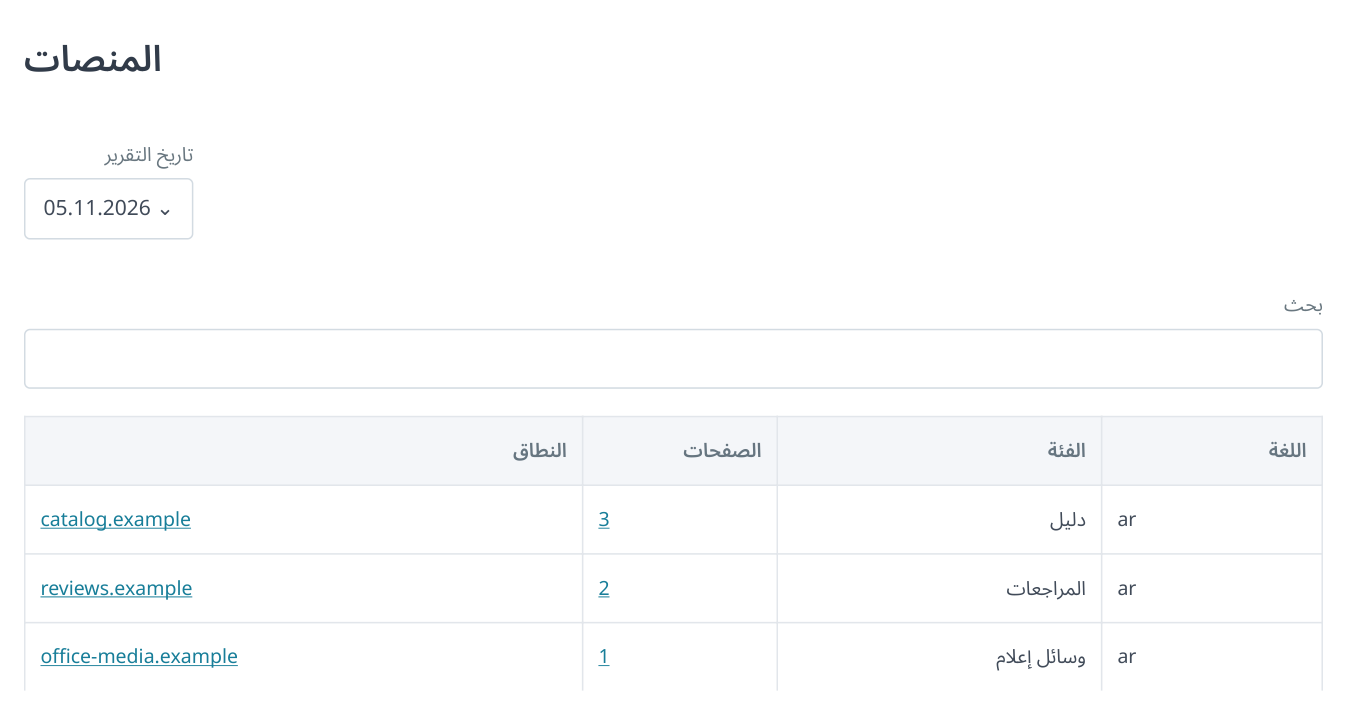
7. جزء من تقرير المنصات دون القائمة الجانبية: يجمع النطاق الصفحات المكتشفة، ويفتح الرقم في «الصفحات» قائمتها. البيانات افتراضية لمراجعة منشورات المقاول.
جهّز النتيجة للعميل أو المقاول
في «تقارير المقارنة»، اضغط رمز «تحميل التقرير». في نافذة «تصدير الترتيبات»، أعد تحديد «التاريخ1» و«التاريخ2» المطلوبين؛ فاختيار تواريخ التصدير مستقل. اضغط «تنزيل» للحصول على مقارنة بصيغة XLSX.
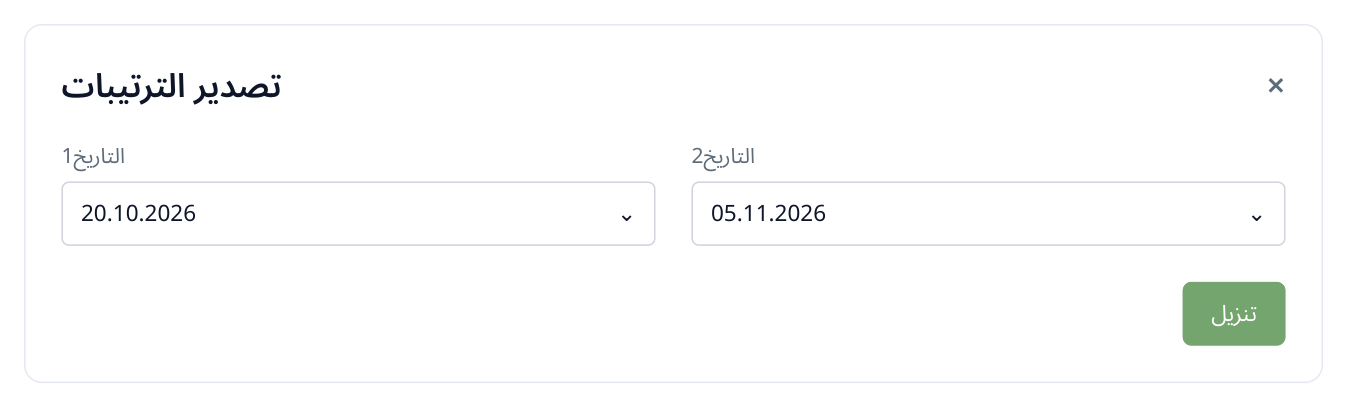
8. أعد اختيار تاريخَي المراجعة في نافذة التصدير. يمكنك إرسال XLSX الجاهز إلى العميل مع قائمة العناوين المتبقية.
أضف نتائج المراقبة وSERM إلى المقارنة إذا كانت ضمن العقد. أرسل روابط التقارير وتاريخَي المقارنة للعميل الذي يملك وصولًا للمشروع، والملفات المصدّرة والمواد المحفوظة لمن لا يملك وصولًا. يتوفر ملخص SERM بصيغتَي PDF وDOCX. اربط الشرح بالتكليف: «استُكمل 31 عنوان Title وبقي 3؛ حُدثت شروط 12 صفحة خدمة؛ وعُثر على 10 منشورات متفق عليها».
إذا شمل العقد تحسن الترتيب أو الزيارات، فأرفق تغيرهما خلال الفترة المتفق عليها. احتفظ بمجموعة كلمات ومنطقة وجهاز ثابتة لقياس الترتيب. بذلك توضح الوكالة العمل المنجز وتغير المؤشرات، ويحصل العميل على قائمة دقيقة بالمهام المعتمدة والتعديلات المتبقية.
اقرأ المقالات المشابهة