
 العربية
expand_more
 English
 Español
 Deutsch
 Français
 Português
 Türkçe
 Polski
 हिन्दी

كيف تدير مشاريع العملاء في Labrika وتمنح الصلاحيات المناسبة
تستطيع الوكالة إدارة مواقع عدة عملاء في Labrika، ودعوة المتخصصين، وإتاحة التقارير المطلوبة للعملاء. تُضبط صلاحيات تقارير الموقع وأدوار لوحة المهام كلٌّ على حدة. وبذلك تنظم عمل الفريق دون مشاركة كلمة مرور واحدة، وتمنح كل عميل طريقة مناسبة لمتابعة مشروعه.
أنشئ مشروعًا مستقلًا لكل موقع عميل
أضف كل موقع باسم يسهل تمييزه. مثلًا: «قهوة الشمال — متجر»، و«خدمة بلس — خدمات»، و«ألفا سوفت — B2B». إذا كان للعميل عدة مواقع، فميّزها باسم العلامة أو النشاط.
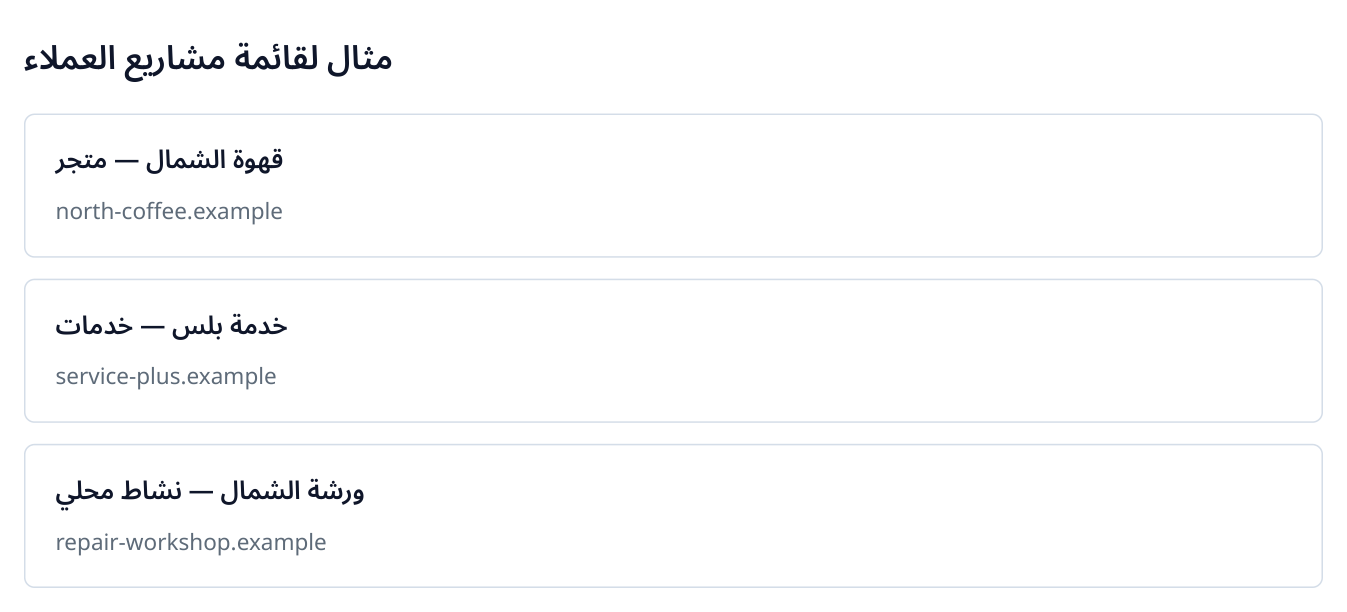
1. مشاريع توضيحية: تساعد الأسماء الواضحة على اختيار الموقع الصحيح أثناء العمل اليومي.
حدد محرك البحث والمناطق وكلمات العميل المفتاحية في كل مشروع. لإعداد جدول مشترك، افتح «التشغيل المجدول» وحدد مواقع مجموعة الخدمة الواحدة، ثم اختر «تحرير المحدد» ← «تدقيق كامل للموقع». مثلًا، يمكنك جدولة فحص أسبوعي لجميع العملاء الذين يتبعون خطة الخدمة نفسها، واختيار وتيرة مستقلة لمتجر كثير التغيّر.
عند إطلاق حملة جديدة، افتح مشروعها وأضف الصفحات المطلوبة إلى المراقبة. مثلًا، تفحص الوكالة صفحات الهبوط الإعلانية لعميل يوميًا، وتحفظ سجل تغييرات أسبوعيًا لمقالات عميل آخر.
شارك رابط تقرير واحد فقط
إذا احتاج العميل أو المتعاقد إلى نتيجة فحص واحدة، فأرسل رابط ضيف. يشاهد المستلم التقرير المختار دون تسجيل في Labrika، ولا يمنحه الرابط الوصول إلى التقارير والمشاريع الأخرى. مثلًا، أرسل للمطور تقرير الأخطاء لإصلاحها، وللعميل ملخص التدقيق قبل مناقشة العمل.
- افتح الموقع والتقرير المطلوب. إذا كان التحليل جاريًا، فانتظر اكتمال النتيجة.
- اضغط أيقونة النقاط الثلاث المتصلة في الشريط الضيق يمينًا. يظهر عند تمرير المؤشر اسم «احصل على رابط التقرير»؛ وهي فوق أيقونة المساعدة «؟».
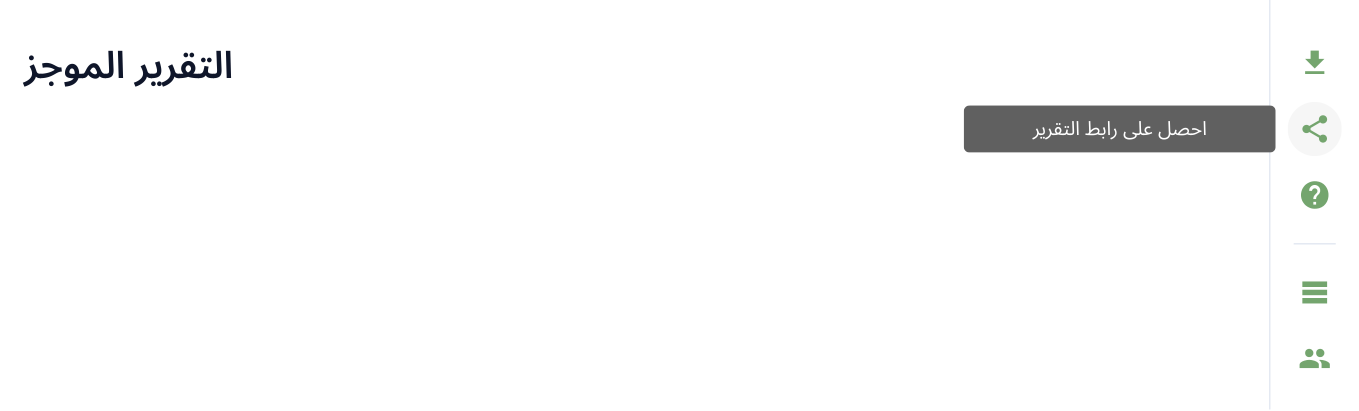
2. جزء من الحافة اليمنى لصفحة التقرير: يقع الزر بين التنزيل والمساعدة. تعرض الصورة تلميحه عند تمرير المؤشر.
- ستجد العنوان جاهزًا تحت «رابط التقرير» في النافذة. إذا ظهر اختيار «رابط» / «ملف»، فاترك «رابط» محددًا.
- اضغط رمز النسخ يمين العنوان. تظهر رسالة «تم نسخ الرابط إلى الحافظة». الصق الرابط في بريد أو محادثة أو وصف مهمة وأرسله إلى المستلم.
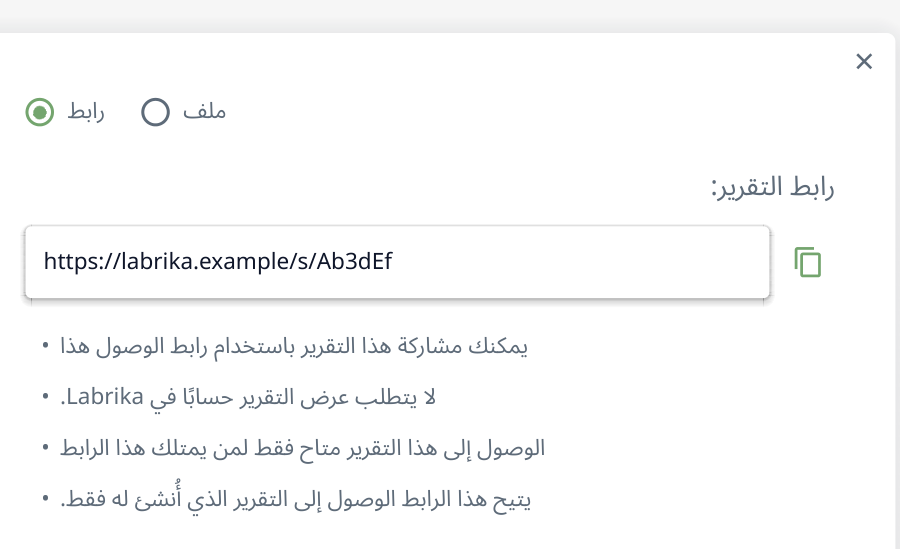
3. يُنشأ العنوان عند فتح النافذة. ينسخه الرمز الموجود يمينًا؛ ويكفي المستلم فتح الرابط. العنوان في المثال افتراضي.
أضف إلى الرابط تكليفًا قصيرًا مثل: «راجع الأخطاء في هذا التقرير وقدّر مدة إصلاحها». يحصل المطور فورًا على البيانات اللازمة لتقدير العمل. وفي اجتماع العميل، يمكنك إرسال التقرير الموجز ومناقشة النتائج نفسها. لمشاركة عدة تقارير منفصلة، أنشئ رابطًا من كل تقرير.
يمنح الرابط الوصول لكل من يملكه. ولعمل الموظف المستمر مع عدة تقارير وإعدادات، استخدم دعوة البريد الإلكتروني وحدد صلاحياته كما يوضح القسم التالي.
ادعُ العميل إلى تقارير موقعه
افتح أي تقرير للموقع المطلوب. ابحث عن أيقونة الأعضاء في الشريط الضيق يمينًا؛ ويظهر عند تمرير المؤشر «دعوة أعضاء الفريق». اضغطها. في نافذة «أذونات المشاركة للموقع» اضغط «دعوة أعضاء الفريق»، وأدخل «إرسال دعوة عبر البريد الإلكتروني». في «الأذونات» وسّع «إمكانية عرض جميع التقارير» وحدد التقارير التي ينبغي أن يفتحها العميل.
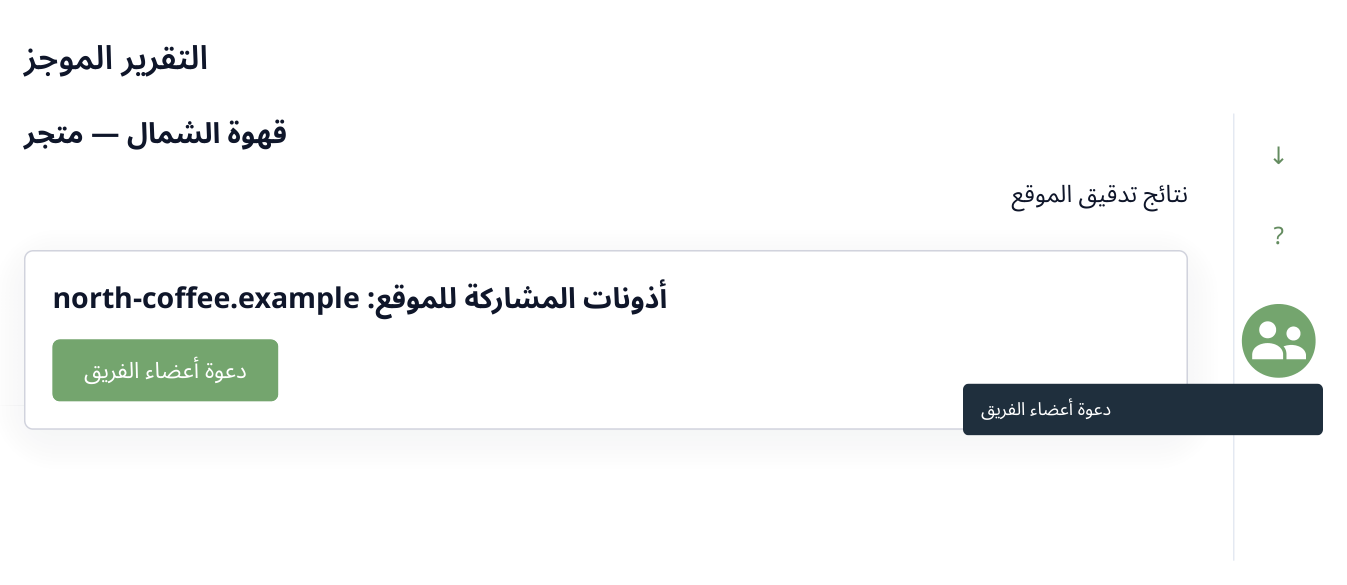
4. زر الوصول في الشريط الأيمن للتقرير. يفتح أولًا قائمة الصلاحيات، ثم نموذج الدعوة.
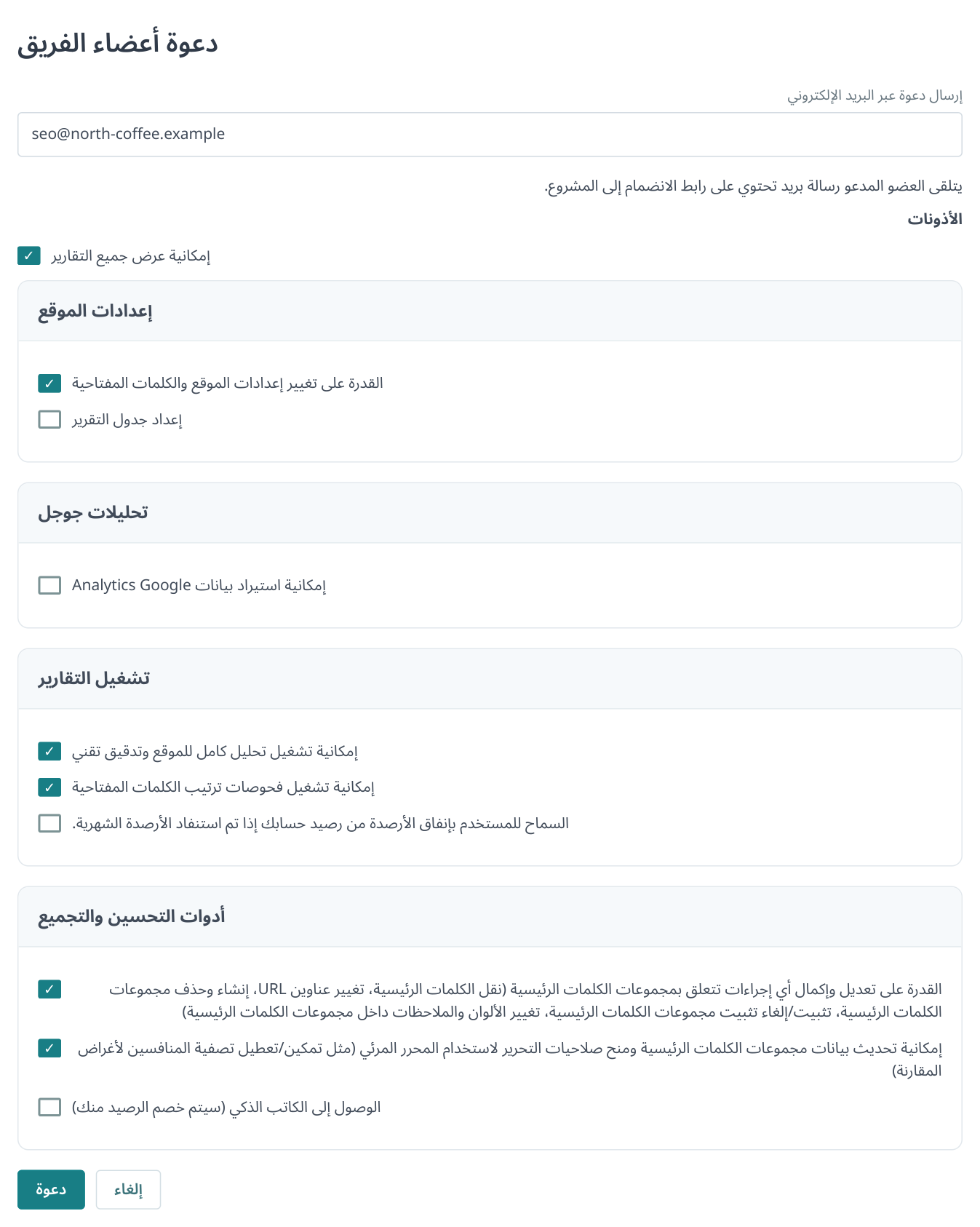
5. نموذج الدعوة بمجموعات الصلاحيات. في المثال، يُسمح لمتخصص SEO بالإعدادات والتحليل ومجموعات الكلمات؛ ولم يُفعّل الخصم من الرصيد أو الكاتب الذكي. تظهر مجموعات الصلاحيات الأساسية.
تُحدد الصلاحيات هنا بمربعات اختيار: إعدادات الموقع والكلمات، والجدول، والتحليلات، وتشغيل التدقيق وفحص الترتيب، وإجراءات مجموعات الكلمات. تُفعّل «السماح للمستخدم بإنفاق الأرصدة من رصيد حسابك إذا تم استنفاد الأرصدة الشهرية.» وصلاحية الكاتب الذكي بصورة منفصلة. للعميل الذي يقرأ النتائج فقط، اترك عرض التقارير؛ وللمتخصص، اسمح بإجراءات نطاق عمله. يُختار دور لوحة المهام في دعوة أخرى موضحة أدناه.
اضغط «دعوة» لترسل Labrika رسالة إلى البريد المحدد. يفتح المستلم رابط الرسالة، ويدخل حسابه أو يسجل، ثم يقبل الدعوة. بعدها يفتح الموقع من حسابه ويرى التقارير المسموح بها، دون الحاجة إلى كلمة مرور الوكالة. إذا ضاعت الرسالة، افتح «أذونات المشاركة للموقع»؛ ففي صف الدعوة خيارا نسخ الرابط وإعادة الإرسال.
مثلًا، يحتاج مدير المتجر إلى نتائج التدقيق والترتيب. وقد يحتاج متخصص SEO الخارجي إلى إجراءات إضافية ضمن عمله. اختر الصلاحيات وفق دور الشخص في المشروع؛ فالقائمة تتيح منح الإمكانات التي يحتاجها تحديدًا.
اضبط المشاركة في المهام
للعمل المشترك على التكليفات، اضغط «المهام» في القائمة الضيقة يسارًا، ووسّع اللوحة المطلوبة وافتح «الأعضاء». يضغط مالك اللوحة «دعوة عضو جديد إلى المشروع» ويختار جهة اتصال موجودة أو ينشئها بالبريد. اختر الدور المناسب في «دور المشروع» واضغط «حفظ».
أي دور تختار؟
| الدور | المهام التي يراها | الصلاحيات | لمن يناسب؟ |
|---|---|---|---|
| المالك | جميع المهام | ينشئ اللوحة ويدعو الأشخاص ويدير الأدوار والمهام والمواعيد. يعتمد العمل، ويمكنه إعادة تسمية اللوحة وحذفها. | منشئ اللوحة؛ يُسنَد إليه هذا الدور تلقائيًا. |
| مسؤول | جميع المهام | يوزع العمل ويغير المواعيد ويعتمد النتائج ويدير الأعضاء الموجودين. يدعو المالك الأعضاء الجدد. | مدير المشروع الذي يحتاج إلى رؤية لوحة كانبان كاملة. |
| متخصص | المهام المسندة إليه والتي أنشأها | ينشئ مهام لنفسه وللأعضاء الآخرين. يعدّل الوصف والمواعيد والمسؤولين في مهامه، ثم يرسل النتيجة للمراجعة. | متخصص SEO الذي يحدد بنفسه مهام المطور أو المحرر. |
| المنفذ | المهام المسندة إليه فقط | يكتب التعليقات ويرفق الملفات ويؤشر بنود المهمة ويغير حالة العمل. لا ينشئ المهام ولا يغير مواعيدها أو المسؤولين عنها. | مطور أو محرر ينفذ مهام محددة مسبقًا. |
| مراقب | المهام المسندة إليه فقط | يقرأ المحتوى والمواعيد والمرفقات. لا يكتب في المحادثة ولا يعدّل المهمة أو حالتها. | عميل يحتاج إلى الاطلاع على أعمال محددة. |
يتاح كانبان للمالك والمسؤول. يعمل المتخصص والمنفذ على مهامهما من القائمة والبطاقات، ويرسلان العمل المنجز إلى «فحص». وينقله المالك أو المسؤول إلى «جاهز» بعد اعتماده.
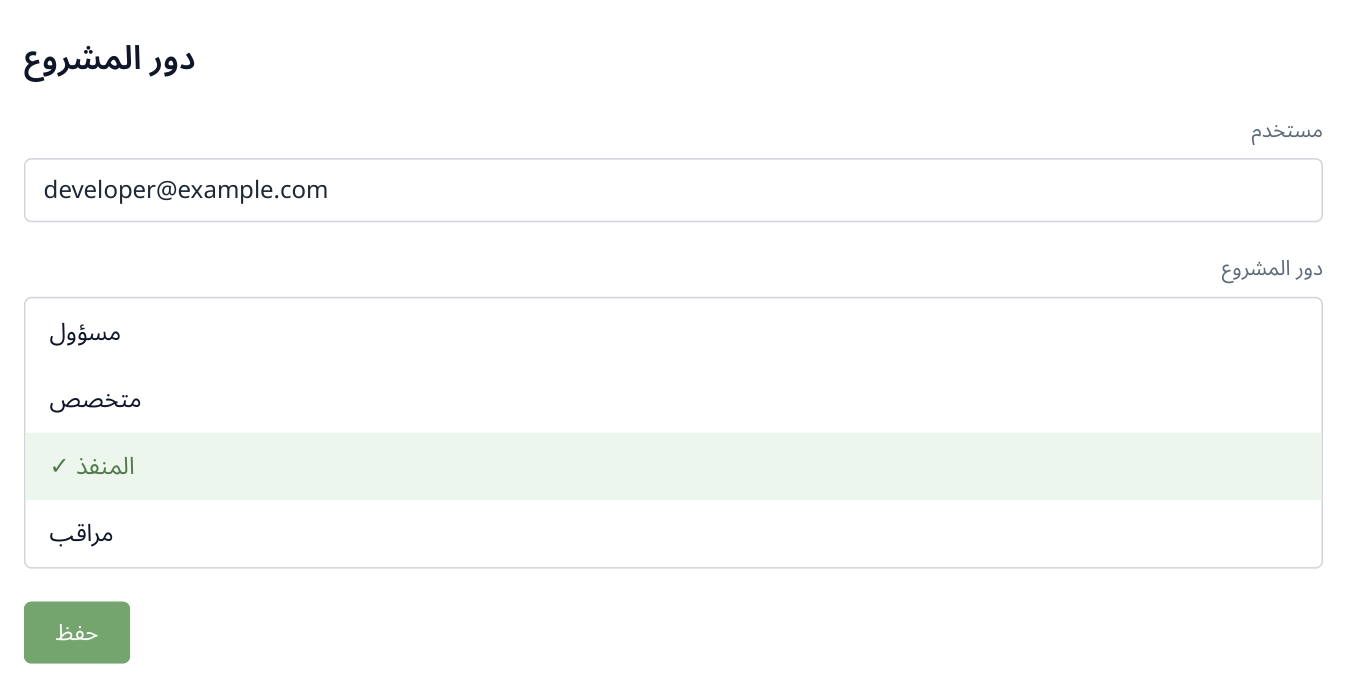
6. اختيار دور المطور المدعو. يُحدد المالك عند إنشاء اللوحة؛ وتختار من القائمة دور العضو الجديد.
كيف يقبل الموظف الدعوة ويبدأ العمل؟
- بعد حفظ العضو الجديد ترسل Labrika رسالة إلى البريد المحدد. يضغط الموظف «قبول الدعوة» في رسالة «دعوة مشاركة المشروع».
- إذا لم يكن قد سجل الدخول، يضغط «الانتقال إلى التفويض» ويدخل حسابه في Labrika أو ينشئ حسابًا. عليه استخدام الحساب الذي سيعمل منه في المشروع.
- إذا ظهرت شاشة «الحصول على الوصول إلى مشروع» بعد الدخول، يضغط الموظف «قبول الدعوة». عندئذ ترتبط الدعوة بحسابه.
- يفتح المشروع المدعو إليه من حسابه، ثم «المهام» واللوحة المطلوبة وقائمة «المهام» فيها. يعيّنه المالك أو المسؤول منفذًا للمهام، فتظهر في قائمة عمله.
لبدء المهمة الأولى، يفتح اسمها ويقرأ الوصف والتقرير المرتبط ثم يغيّر الحالة إلى «قيد التنفيذ». بعد الإصلاح يكتب تعليقًا بالنتيجة ويختار «فحص». يرى المدير تغير الحالة على اللوحة العامة.
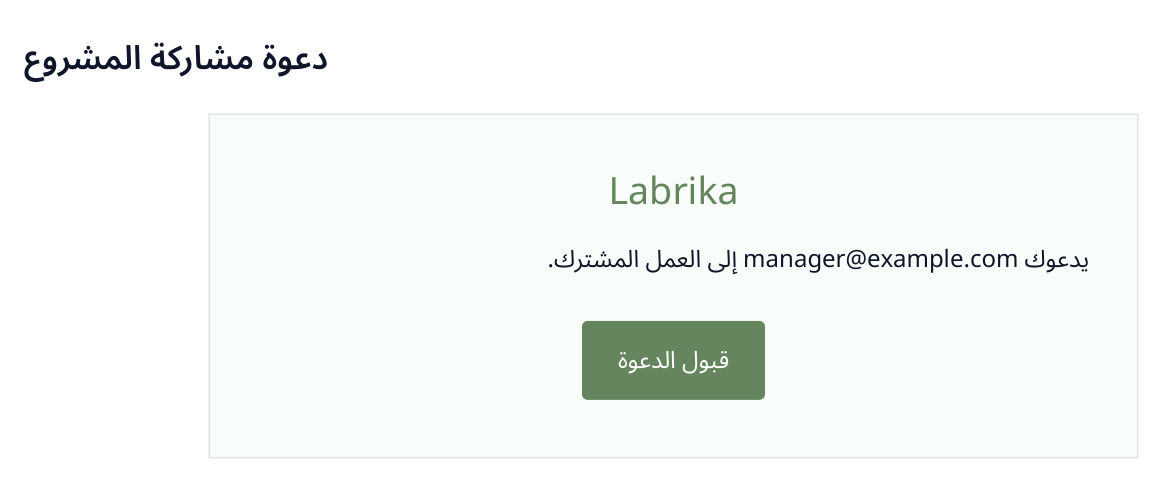
7. تصل الرسالة إلى البريد المحدد عند إضافة جهة الاتصال. يقود الزر إلى قبول الدعوة؛ والصورة مثال للرسالة.
مثلًا، يتولى المطور مهام القالب وأخطاء الموقع، والمحرر النصوص، ومتخصص SEO الفحص والتحسين. ويمكن منح العميل دور «مراقب» إذا احتاج إلى قراءة المهام المسندة إليه دون تحرير أو محادثة.
إذا احتاج العميل إلى مناقشة العمل في محادثة المهمة، فاختر «المنفذ» وأسنده إلى التكليفات المناسبة. يناسب «مراقب» القراءة دون تعليقات. ويبقى مدير الوكالة مسؤولًا لاعتماد العمل المنجز.
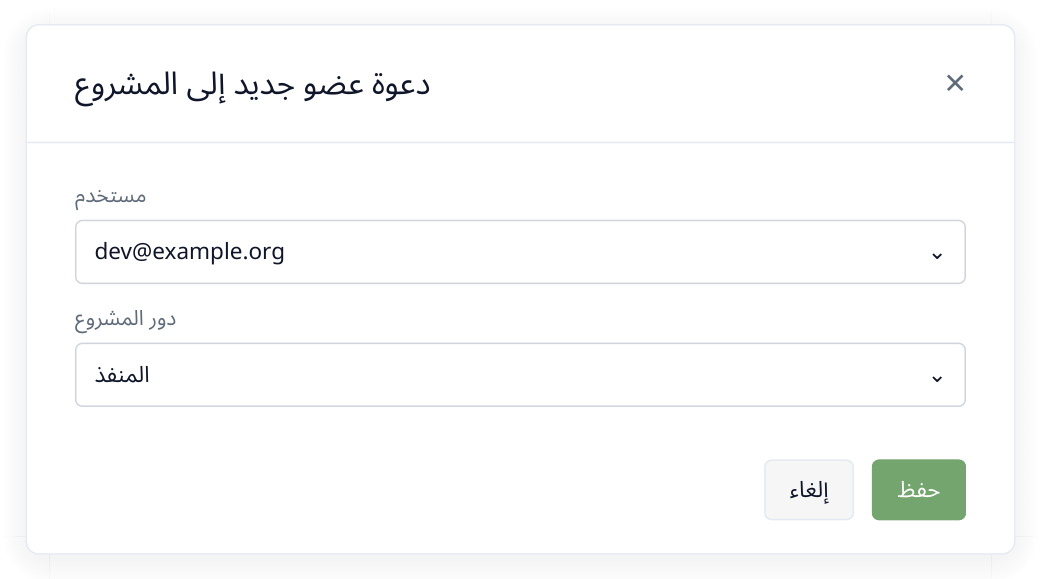
8. دعوة المطور: اختر جهة الاتصال ودورها في المشروع. إذا لم تكن موجودة، يمكنك إنشاؤها بالبريد من القائمة نفسها.
افتح «من لديه حق الوصول» في اللوحة وراجع مشاركة العميل. يجب إسناد المراقب إلى المهام المسموح له بقراءتها. بعد تأكيد جهة الاتصال، يتيح المشروع التقارير المرتبطة بتكليفاته. وإذا احتاج العميل إلى تقارير أخرى، فامنحها من «أذونات المشاركة للموقع» كما سبق. يمنح دور المسؤول وصولًا أوسع إلى المهام وتقاريرها، ولذلك يزيد على الحاجة عند الاطلاع على أعمال محددة فقط.
نظّم العمل بحسب نوع العميل
| سيناريو الوكالة | تنظيم العمل |
|---|---|
| خدمة SEO شهرية | تدقيق وفحص ترتيب مجدولان، ومهام في كانبان، ووصول العميل إلى التقارير المطلوبة |
| تدقيق تقني لمرة واحدة | فحص الموقع وخطة إصلاحات جاهزة ومستند بعلامة الوكالة لتسليمه إلى المطور |
| إطلاق قسم جديد | مجموعات كلمات ومحتوى للمحرر، وتطوير ونشر على مخطط جانت، وإعادة الفحص بعد الإطلاق |
| تحسين الظهور في الذكاء الاصطناعي | تدقيق GEO، ومهام للمحتوى والمنصات، ومجموعة ثابتة من الأسئلة وسجل الظهور في إجابات الذكاء الاصطناعي |
للخدمة المستمرة، اتبع سير عمل موحدًا لكل عميل: فحص، فمهام، فتنفيذ، فقياس جديد. وفي الوقت نفسه خصص التقارير ووتيرة تشغيلها بحسب الموقع.
يساعد «ما يعمل عليه أعضاء الفريق» مدير الفريق على رؤية التكليفات الحالية والمخططة. ولإعداد تقرير بساعات العمل، يستطيع الموظفون استخدام المؤقت الشخصي والتصدير إلى Excel.
اختر طريقة مناسبة للتواصل مع العميل
لمناقشة نتيجة فحص واحدة، أرسل رابط التقرير المنفصل؛ وسيفتحه العميل دون حساب. وإذا كان يشارك باستمرار في المشروع، فإن الوصول إلى التقارير والمهام يتيح مناقشة العناوين والنتائج المحددة. وإذا احتاج إلى مستند للاجتماع الشهري، فأعد تقريرًا بعلامة الوكالة عبر White label.
عند نقل العميل إلى موظف آخر، ادعُ المتخصص الجديد إلى التقارير المطلوبة واللوحة، وأسند إليه المهام الحالية وحدد المواعيد القريبة. حذف العضو السابق من اللوحة لا يغني عن مراجعة صلاحياته للموقع. بعد إتمام النقل، راجع قائمتي الوصول: يجب أن يستطيع المسؤول الجديد فتح التقارير من مهامه.
اقرأ المقالات المشابهة