
 العربية
expand_more
 English
 Español
 Deutsch
 Français
 Português
 Türkçe
 Polski
 हिन्दी

كيف تعدّ تقرير Labrika بعلامتك التجارية بصيغتَي DOCX وPDF
يمكن للوكالة ومتخصص SEO المستقل تسليم العميل تدقيقًا يحمل اسم الشركة وشعارها وبيانات الاتصال بها. يجمع Labrika التقرير بصيغة DOCX في قسم «تقرير ملخص الموقع»، ثم يمكنك حفظ المستند الجاهز بصيغة PDF للإرسال أو العرض.
أدخل بيانات الشركة
بعد اكتمال التدقيق، افتح من قائمة الموقع المختار «تحسين محركات البحث» ← «نسخة للطباعة» ← «تقرير ملخص الموقع». ولتقرير الأعمال المنجزة، حدّث الفحص أولًا ليعرض المستند حالة الموقع بعد الإصلاحات. املأ «اسم الشركة:»، وارفع ملفًا في «الشعار:»، وأدخل «جهة الاتصال:». أضف اسم المشروع أو تعريف الوكالة في «محتوى رأس الصفحة:».
اضغط «رفع» في قسم «الشعار:» وارفع صورة PNG أو JPG/JPEG. تظهر معاينة أسفل الحقل: تحقق من اختيار الشعار الصحيح. يحذف زر سلة المهملات الصورة، ويتيح «رفع» استبدالها.
أدخل بيانات المتخصص الذي سيناقش النتائج مع العميل. بهذه الطريقة تصبح النسخة المصدّرة وثيقة عمل للوكالة، ويعرف العميل فورًا من يتواصل معه بشأن الإصلاحات.
اختر محتويات التقرير وأنشئ الملف
استخدم مربعات الاختيار لتحديد عرض عدد الصفحات المفحوصة وجودة تجميع الكلمات المفتاحية وتحسين الصفحات. في قسم «جداول مفصلة»، يحدد «الحد الأقصى للصفوف لكل جدول:» عدد صفوف جداول المستند، مثل 20 صفًا. تُرفق الجداول الكاملة بصيغة XLSX: يقرأ العميل مستندًا مختصرًا، ويعمل المطور على قوائم العناوين. توجد أسفل ذلك إعدادات مستقلة لترتيب الكلمات المفتاحية: تفعيل التقرير وتواريخ المقارنة وعدد الصفوف.
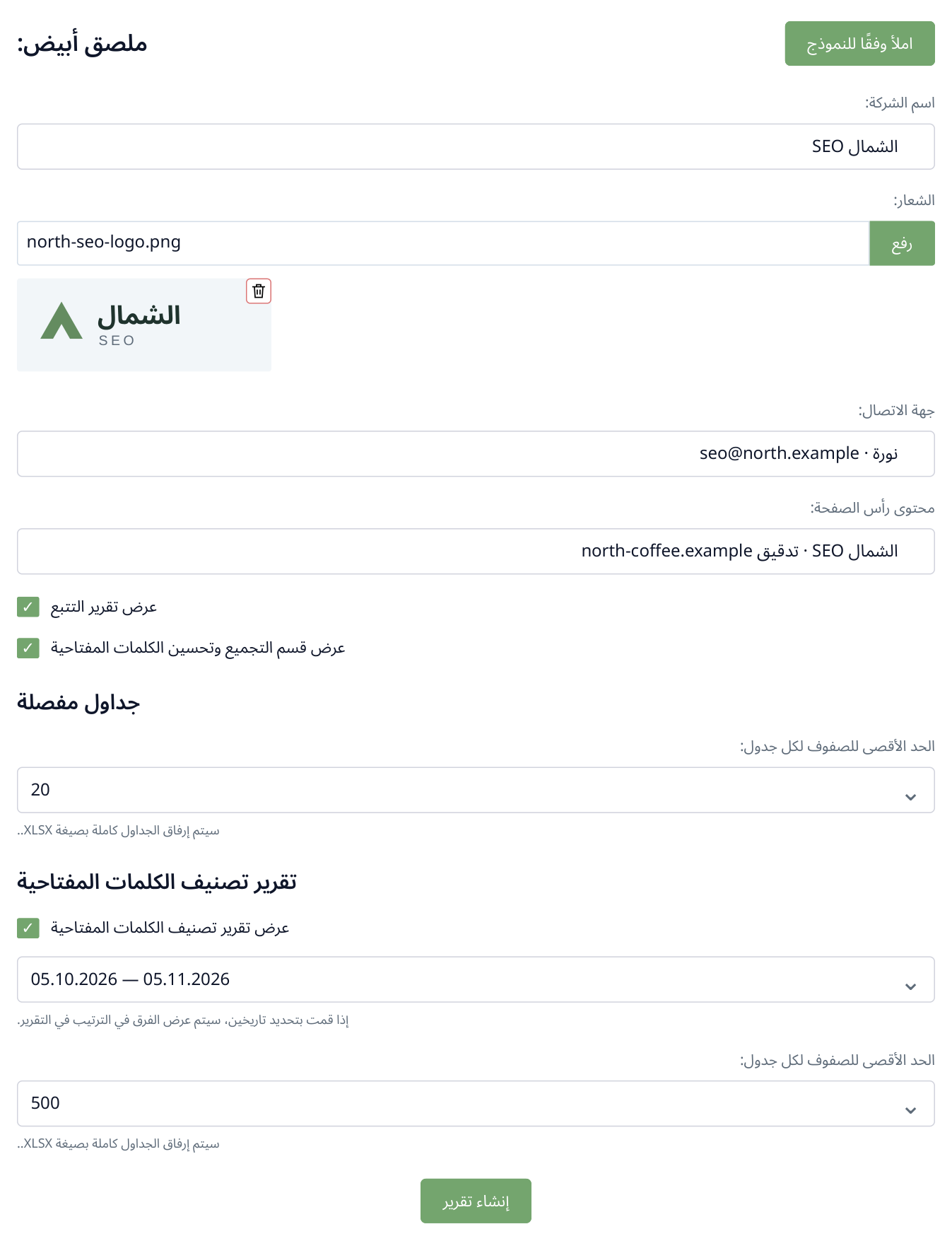
1. النموذج كاملًا: بيانات الشركة، وزر رفع الشعار ومعاينته، وبيانات الاتصال، ورأس الصفحة، ومحتويات التقرير. اختير في المثال 20 صفًا لجداول التدقيق و500 صف للترتيب وتاريخان للمقارنة. الشعار وبيانات الشركة افتراضيان.
اضغط «إنشاء تقرير». نزّل النتيجة بعد تجهيزها؛ ولتنزيلها مرة أخرى، استخدم «تنزيل». يحتوي الأرشيف على مستند DOCX ومرفقات من جداول التقارير بصيغة XLSX.
نصيحة عملية: فعّل «عرض تقرير تصنيف الكلمات المفتاحية» في التقرير الشهري وحدّد تاريخَي المقارنة. سيرى العميل حالة الموقع وتغير ترتيب الكلمات المفتاحية خلال الفترة المحددة.
احفظ PDF من مستند DOCX ذي الهوية التجارية
فك ضغط الأرشيف وافتح DOCX في Word أو LibreOffice. أضف شرحًا قصيرًا عند الحاجة، مثل: «استعد أولًا الأقسام الواردة في أخطاء 5xx، ثم أصلح canonical». في Word، استخدم الحفظ أو التصدير إلى PDF؛ وفي LibreOffice، استخدم التصدير إلى PDF. افتح الملف الناتج وراجع صفحة العنوان والجداول العريضة قبل الإرسال.
في Word، افتح «ملف» ← «حفظ باسم» واختر PDF. وفي LibreOffice Writer، استخدم «ملف» ← «تصدير باسم» ← «تصدير بصيغة PDF». يناسب ملف PDF إرساله إلى المدير، لأن تنسيقه لا يعتمد على وجود محرر نصوص لدى المستلم.
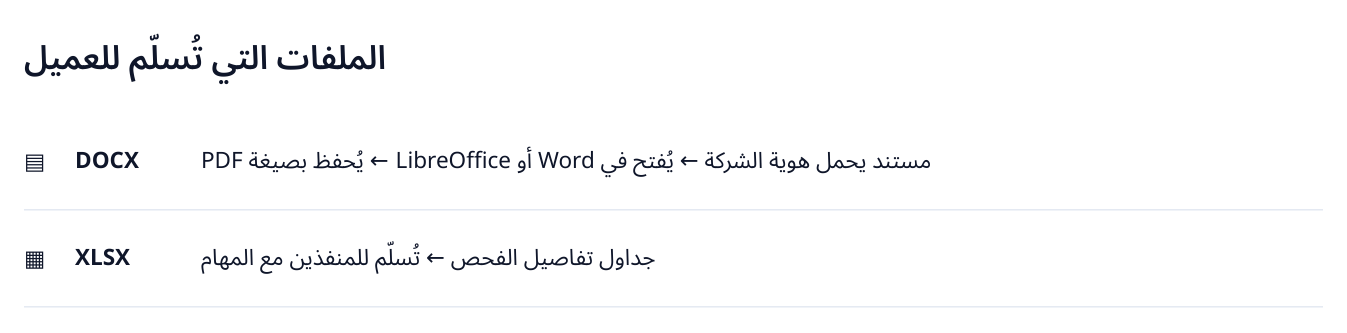
2. مخطط للتعامل مع الملفات المنزلة، وليس شاشة مستقلة في Labrika. يُنشأ PDF من مستند DOCX الجاهز باستخدام محرر نصوص.
لإنشاء PDF بعلامتك التجارية، استخدم مسار «تقرير ملخص الموقع» وDOCX تحديدًا. يتيح «تصدير التقرير الملخص» العادي اختيار PDF مباشرة، لكنه ينشئ تقريرًا موجزًا دون إعدادات الهوية التجارية هذه.
في المتابعة الشهرية، سلّم المدير PDF يوضح حالة المشروع، وسلّم المطور DOCX وجداول العناوين. وللتشخيص مرة واحدة، أرفق خطة الإصلاح حتى يستطيع العميل توزيع العمل فورًا بين المتخصصين.
اقرأ المقالات المشابهة