
 العربية
expand_more
 English
 Español
 Deutsch
 Français
 Português
 Türkçe
 Polski
 हिन्दी

كيف تضبط التدقيق الأسبوعي وتنبيهات الأعطال الحرجة
يتيح Labrika نوعين من الفحص الدوري: تدقيق الموقع كاملًا وفق جدول، ومراقبة تغييرات صفحات مختارة. يكشف الأول المشكلات التقنية ومشكلات SEO في الموقع كله، ويساعد الثاني على معرفة الأعطال في صفحات الهبوط المهمة بسرعة. فيما يلي إعداد مستقل لكل سيناريو، يشمل إنشاء مشروع مراقبة واختيار الأحداث التي تستدعي رسائل بريدية.
1. تدقيق أسبوعي للموقع كاملًا
اضبط التشغيل التلقائي
- افتح إعدادات الموقع المطلوب وقسم «إعداد جدول التقرير».
- في قسم «تدقيق شامل للموقع:»، اختر «عدة مرات في الأسبوع». وللفحص الأسبوعي، حدّد يومًا واحدًا، مثل الاثنين.
- اضغط «حفظ». سيشغّل Labrika التحليل تلقائيًا في اليوم المحدد.
يشمل التدقيق الكامل الفحوص التقنية وفحوص SEO وجمع ترتيب الكلمات المفتاحية. لمتابعة الترتيب بوتيرة أعلى بين التدقيقات، حدّد أيامًا مستقلة في «تجميع المواضع». مثلًا، افحص الموقع كاملًا يوم الاثنين، واجمع الترتيب أيضًا يومَي الأربعاء والجمعة.
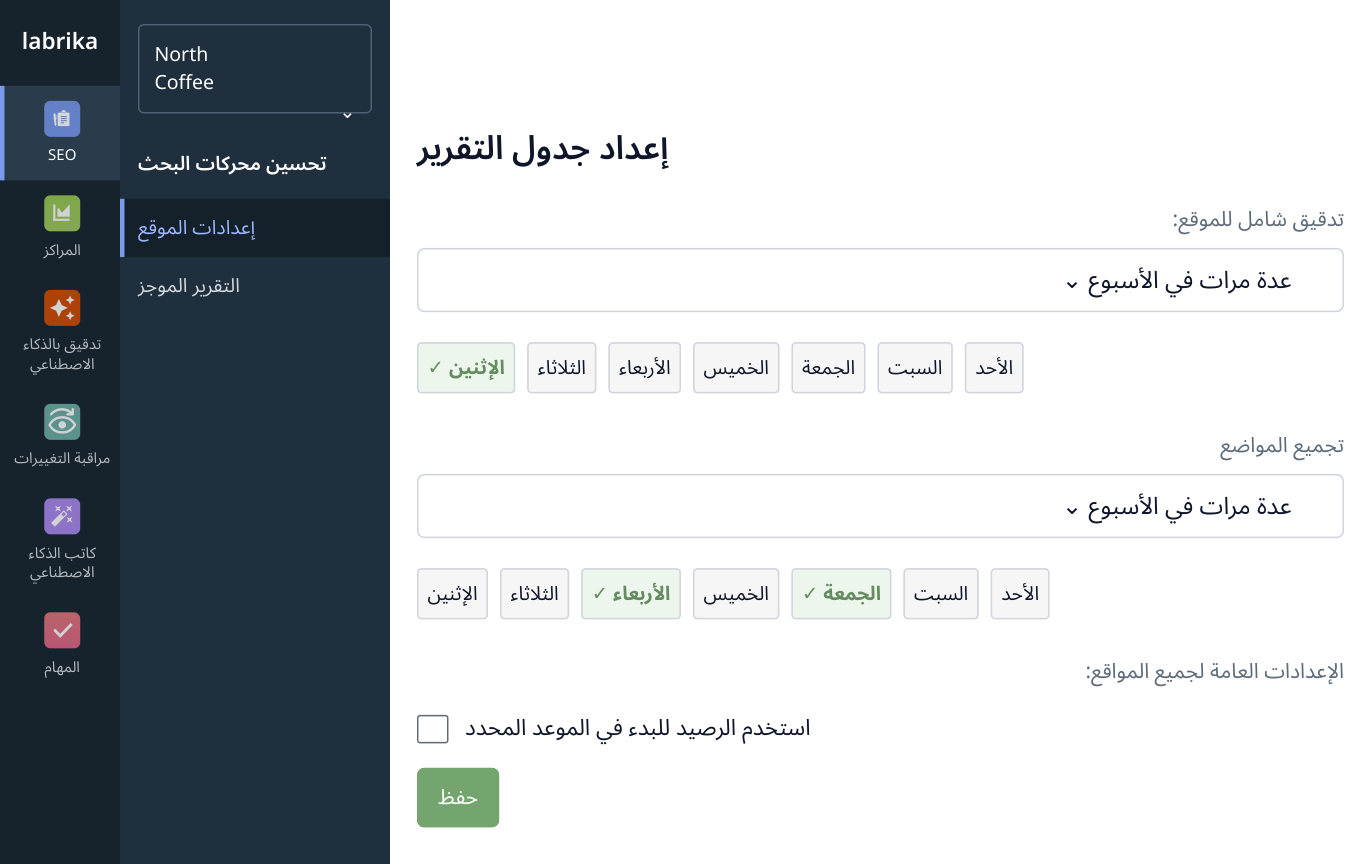
1. افتح «تحسين محركات البحث» ← «إعدادات الموقع» وابحث عن «إعداد جدول التقرير». التدقيق الكامل يوم الاثنين، وجمع الترتيب الإضافي يومَي الأربعاء والجمعة. يعرض الرسم جزءًا من الواجهة ببيانات افتراضية.
لمتجر يحدث كتالوجه باستمرار، يمكنك اختيار عدة أيام للتدقيق الكامل. وإذا كانت الوكالة تدير عشرات المواقع، فافتح «التشغيل المجدول»، وحدّد المشاريع، ثم اختر «تحرير المحدد» ← «تدقيق كامل للموقع» لتطبيق جدول واحد على المجموعة المختارة.
تستهلك الفحوص أرصدة الاشتراك. يتيح خيار «استخدم الرصيد للبدء في الموعد المحدد» دفع تكلفة الأرصدة الناقصة من رصيد حساب Labrika. فعّله إذا أردت استمرار الفحوص التلقائية بعد نفاد أرصدة الاشتراك.
استخدم نتائج التدقيق لتنفيذ الإصلاحات
تُحدَّث تقارير «التدقيق الفني» و«تدقيق SEO» بعد كل تشغيل. يفيد الفحص الدوري خصوصًا في المواقع التي تتغير باستمرار:
| حالة الاستخدام | ما الذي يساعد Labrika على اكتشافه؟ |
|---|---|
| متجر يحدّث الكتالوج وقوالب المنتجات | عناوين title وأوصاف description المكررة أو الفارغة، والصفحات المكررة، وcanonical الخاطئ، ومشكلات إتاحة المنتجات لمحركات البحث. |
| مطور يغير نظام إدارة المحتوى أو العناوين أو بنية الموقع | سلاسل إعادة التوجيه، والروابط الداخلية المعطلة، وحظر الفهرسة، والتعارض مع sitemap.xml، وأخطاء robots.txt. |
| مسوّق يطلق صفحات هبوط جديدة | الصفحات البطيئة وأخطاء HTML ومشكلات التوافق مع الجوال والمحتوى التي ينبغي إصلاحها قبل توسيع الإنفاق الإعلاني. |
| وكالة تتابع عدة مواقع لعملائها | المشكلات الجديدة وتغير المؤشرات بين الفحوص: تتضح المشاريع التي تحتاج إلى عمل الفريق وما تغير بعد الإصلاحات. |
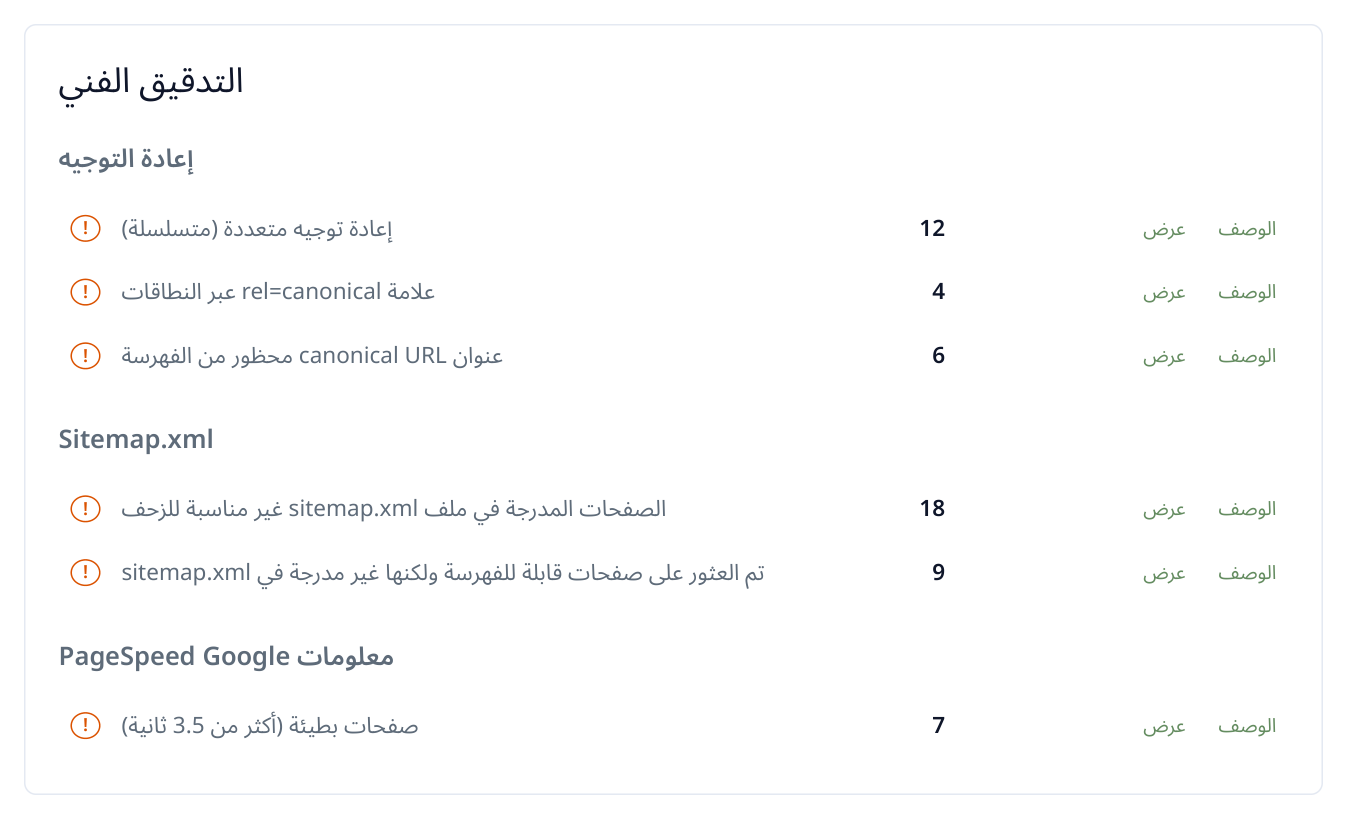
2. أجزاء من التدقيق التقني ببيانات متجر افتراضي: canonical وإعادة التوجيه وsitemap.xml والسرعة. يفتح «عرض» البيانات المرتبطة، ويوضح «الوصف» الفحص.
اضغط «عرض» بجوار المشكلة لفتح بياناتها. مثلًا، يعرض صف «علامة rel=canonical عبر النطاقات» قائمة الصفحات التي يشير canonical فيها إلى نطاق آخر. هذه عناوين محددة لإصلاح القالب.
يساعد سجل الفحوص على مقارنة التدقيق قبل التغييرات وبعدها. ولتوزيع العمل بين الموظفين، يمكنك إنشاء خطة إصلاح جاهزة مرتبة حسب الأولوية من نتائج التحليل.
اختر تنبيهات التدقيق
افتح «تعديل إعدادات الاشتراك» في إعدادات الحساب. يفعّل «إرسال إشعار بعد تحليل الموقع الكامل (موصى به)» رسالة بنتائج التدقيق: عدد أخطاء SEO والأخطاء التقنية وتغيرها، والترتيب والمشكلات المهمة. وعند إعداد محرك البحث الأساسي، تتضمن الرسالة خطة عمل أيضًا. تساعد صاحب الموقع على متابعة حالة المشروع، والوكالة على بدء الأسبوع ببيانات حديثة.
افتح «الملف الشخصي» من القائمة اليسرى، ثم «تعديل إعدادات الاشتراك». تتحكم هذه الإعدادات في رسائل تدقيق مواقع الحساب. أما مستلم تنبيهات المراقبة وشروط إرسالها، فيُحددان منفصلين داخل القاعدة، كما يوضح الجزء الثاني من المقال.
إذا أردت رسائل بالمشكلات دون ملخص بعد كل تدقيق، فألغِ تحديد هذا الخيار. أبقِ «مشاكل توفر الموقع (مقترح)» و«الرصيد المنخفض (للتقارير المجدولة فقط)» مفعّلين، ثم اضغط «حفظ».
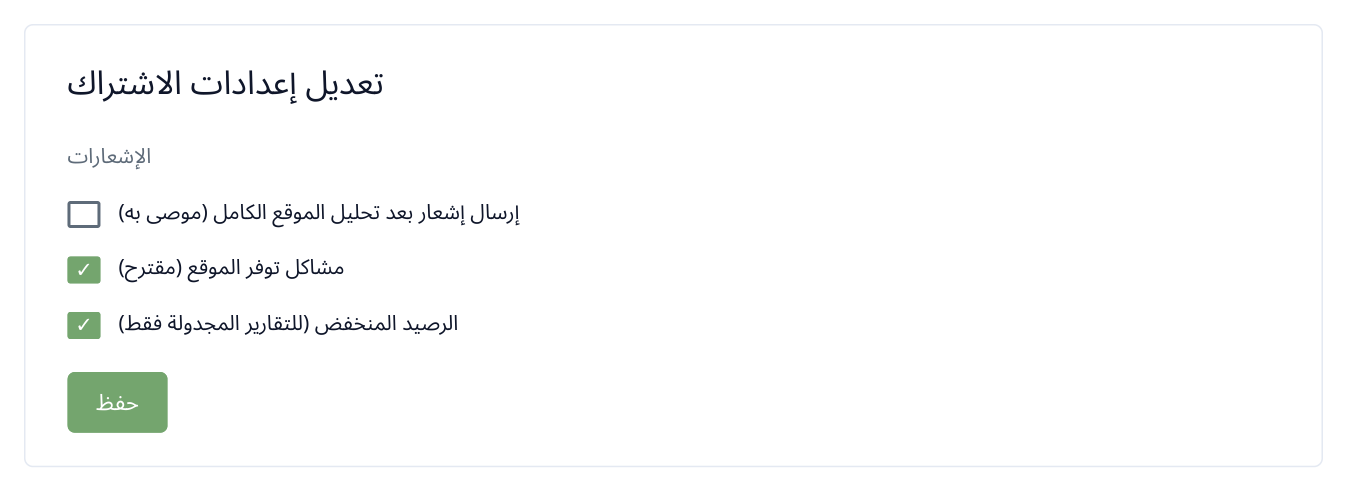
3. إعداد لمن يحتاج إلى رسائل بالمشكلات: أُوقف تنبيه اكتمال كل تدقيق. ولملخص أسبوعي، فعّل الخيار الأول. يُحدد بريد أحداث المراقبة المختارة داخل القاعدة.
تُحفظ نتائج التدقيق الكامل التفصيلية في المشروع. يمكنك الاطلاع على الفحوص التلقائية المنفذة والمتخطاة في «تاريخ الإطلاقات المجدولة». وعند وصول رسالة بمشكلة، افتح أحدث تدقيق للموقع وانتقل إلى تقرير الخطأ المذكور.
2. مراقبة تغييرات الصفحات المهمة
أنشئ مشروع مراقبة مستقلًا لصفحات الإعلانات والأقسام الأكثر زيارة وصفحات الخدمات. هنا تختار عناوين محددة وتواتر الفحص وأحداث الرسائل، مثل اختفاء نموذج الطلب أو تغير وسوم الميتا المعتمدة. يمكن تدقيق المتجر كاملًا يوم الاثنين وفحص هذه الصفحات يوميًا.
أنشئ مشروع المراقبة
- اضغط «إضافة موقع جديد» في قائمة المشاريع. وفي شاشة اختيار الأداة، اضغط بطاقة «المراقبة».
- اكتب اسمًا في «أدخل اسم مشروع تتبع تغييرات الموقع الجديد»، مثل «قهوة الشمال — صفحات الهبوط المهمة»، ثم اضغط «إنشاء مشروع».
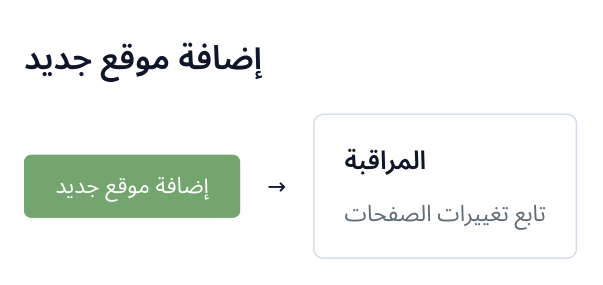
4. المسار من قائمة المشاريع: زر «إضافة موقع جديد» أولًا، ثم بطاقة «المراقبة» عند اختيار الأداة. يوضح الرسم عناصر من شاشتين متتاليتين.
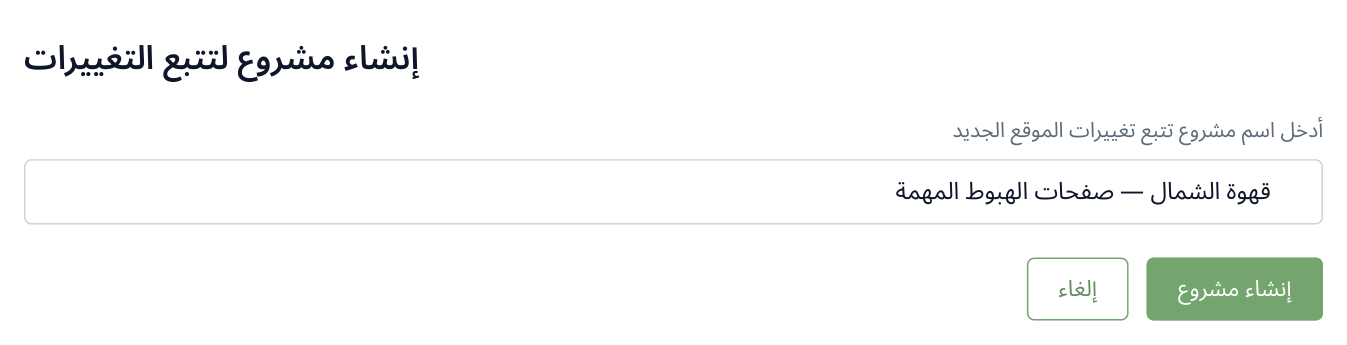
5. تحدد الاسم في هذه الخطوة. تُضاف عناوين الصفحات بعد اختيار الوضع وإنشاء القاعدة.
في شاشة «إنشاء مشروع» التالية، اختر «مراقبة عامة» واضغط «إنشاء». يتيح هذا الوضع ضبط الشروط يدويًا لسيناريو المثال. يفتح نموذج القاعدة الأولى، وسنملؤه أدناه. وإذا كان مشروع المراقبة موجودًا، فافتح النموذج عبر «مراقبة التغييرات» ← «قواعد التحليل والتنبيهات» ← «إضافة».
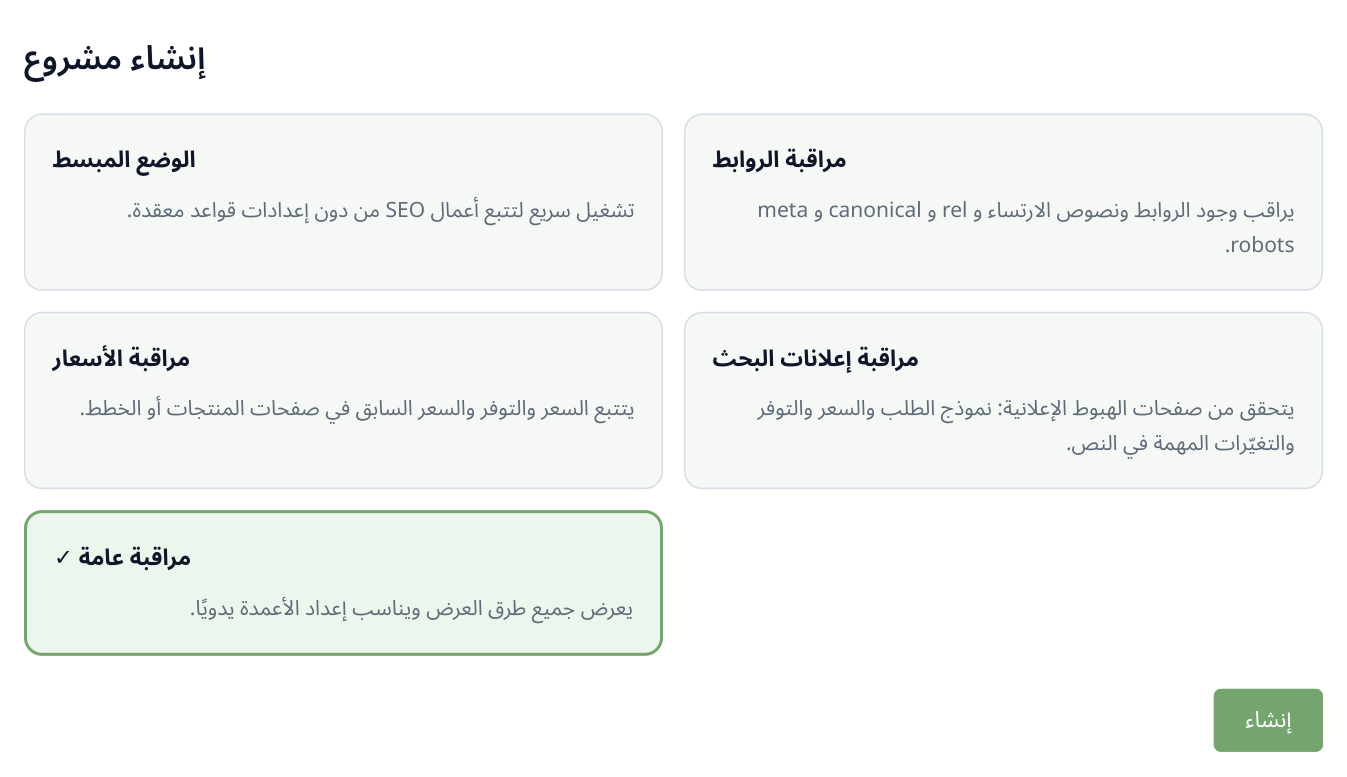
6. اختير «مراقبة عامة». يفتح «إنشاء» القاعدة الأولى، أما الأوضاع الأخرى فمخصصة لسيناريوهات مراقبة جاهزة.
اختر الأحداث التي ترسل رسائل
أدخل اسمًا واضحًا في «اسم القاعدة»، مثل «صفحات الهبوط: الطلبات وSEO». وفي «بريد التنبيهات الإلكتروني»، أدخل بريد الموظف المسؤول عن متابعة التغييرات. يمكنك إسناد القاعدة نفسها إلى عدة صفحات لاحقًا.
اختر الشروط المهمة لهذه الصفحات:
- تغير title أو description. أدخل 0 في «عتبة تغيّر الوسوم الوصفية، ٪» لمعرفة أي تغيير. يفيد ذلك في صفحات الهبوط ذات وسوم الميتا المعتمدة، فلا يمر تعديل القالب دون ملاحظة.
- تغير النص أو HTML بشكل ملحوظ. استخدم «عتبة تغيّر المحتوى، ٪» و«عتبة تغيّر HTML، ٪». مثلًا، تتابع عتبة 20 التغييرات الكبيرة دون الاستجابة لكل تعديل طفيف. هذه قيمة توضيحية يمكن ضبطها وفق طبيعة موقعك.
- أصبحت الصفحة أبطأ. حدّد الحد في «وقت التحميل أكبر من، ث.»، مثل 5 ثوانٍ. إذا تجاوزه الفحص، ينشأ سبب لإرسال تنبيه.
- تحتاج إلى سجل للشكل المرئي. فعّل «التقاط لقطة لسطح المكتب» و«التقاط لقطة للجوال». تساعدك اللقطات على فهم شكل الصفحة بعد التغيير.
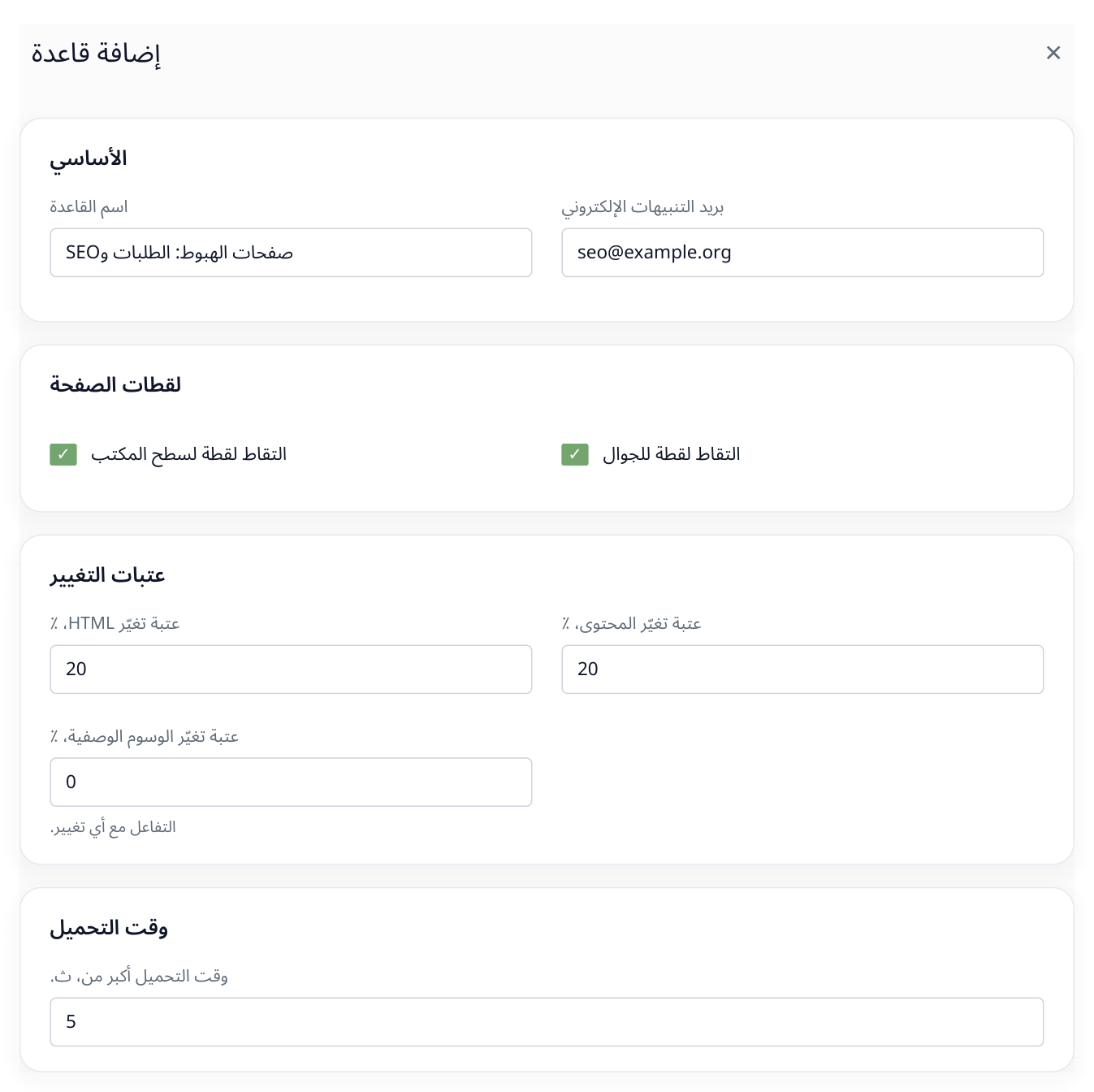
7. أجزاء من قاعدة واحدة: تُراقب تغييرات HTML والمحتوى بدءًا من العتبة المختارة، ووسوم الميتا عند أي تغيير. توضح اللقطات حالة الصفحة. اضبط قيم المثال وفق تواتر تحديث موقعك.
تختار في القاعدة الأحداث الحرجة للعمل: اختفاء النموذج أو تغير وسوم الميتا المعتمدة أو زيادة زمن التحميل. فعّل «تحليل JS» للصفحات التي ينشئ JavaScript محتواها. ويمكن إضافة فحص حالة HTTP وحجم الاستجابة لهذه الشروط، لرصد خطأ خادم مصحوب بفقدان المحتوى مثلًا.
أضف فحص النموذج والعناصر المهمة
افتح «الإعدادات المتقدمة» في القاعدة لتحديد علامات دقيقة على وجود مشكلة بالصفحة.
أضف مقتطفًا ثابتًا من HTML للعنصر المطلوب إلى «نص أو مقاطع HTML يجب ألا تختفي». مثلًا، لنموذج معرّفه lead-form، أدخل id="lead-form". يخبرك Labrika إذا اختفى هذا المقتطف من الصفحة المفحوصة. وبالطريقة نفسها، يمكنك متابعة وجود الهاتف أو زر الطلب أو قسم الاتصال المطلوب.
يمكنك إدخال رسالة الصيانة التي يعرضها نظام إدارة المحتوى في «نص أو مقاطع HTML يجب ألا تظهر»، مثل «الموقع قيد الصيانة». يساعد هذا التنبيه على اكتشاف عرض صفحة خدمية للزائر بدل صفحة الهبوط.
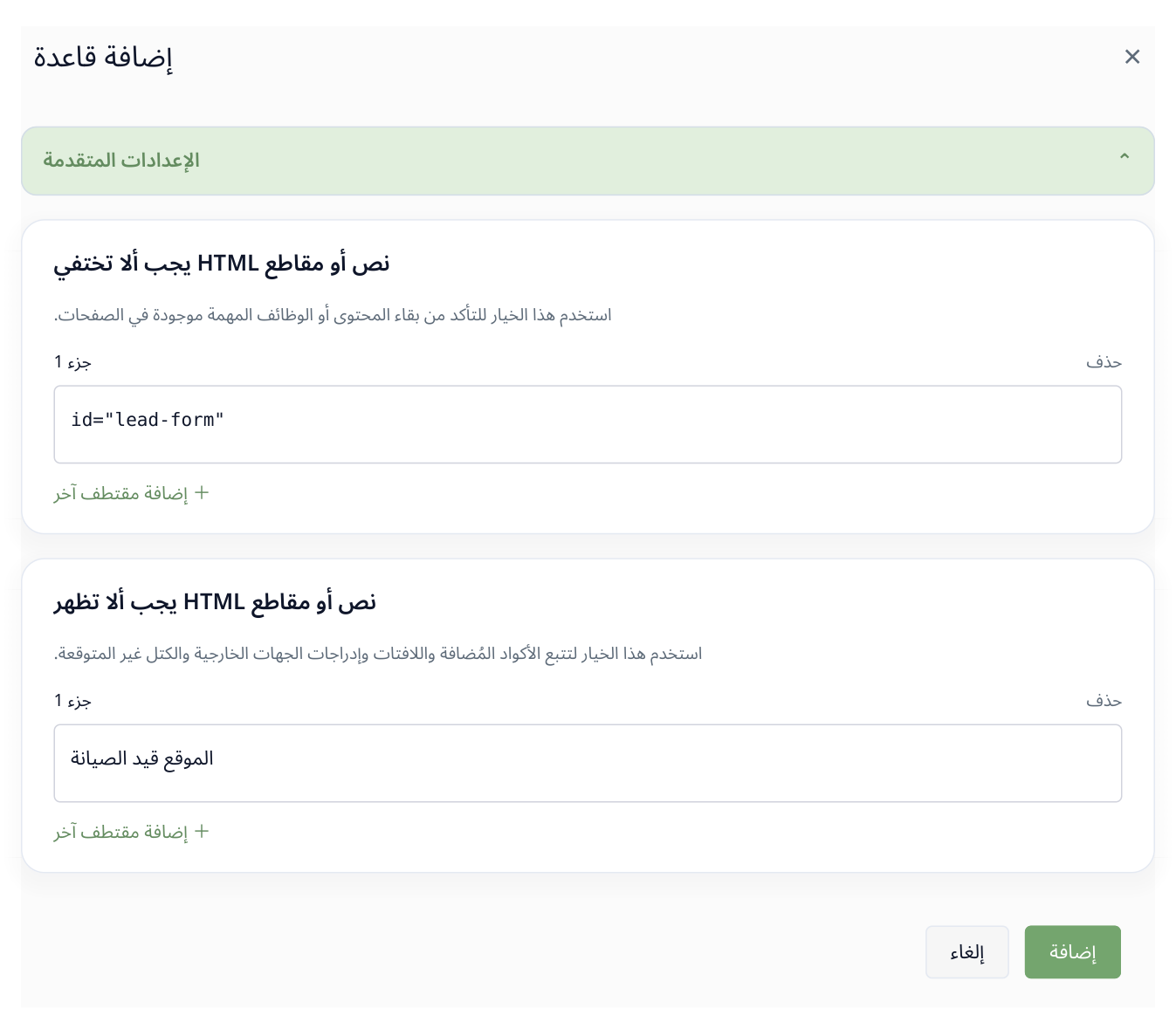
8. سببان مستقلان للرسالة: اختفاء id="lead-form" أو ظهور «الموقع قيد الصيانة». استخدم مقتطفات تطابق HTML في موقعك.
إذا أردت نص عنصر بعينه، فاستخدم حقول التتبع في «فحوصات إضافية للمحتوى»؛ فهي تقبل محدد CSS أو تعبيرًا نمطيًا. يتيح المحدد h1 مثلًا متابعة عنوان الصفحة. فعّل «إرسال إشعار عند تغيّر الحقول المتتبعة» لتلقي رسائل عند تغير العناصر المختارة.
أسند القاعدة إلى الصفحات وشغّل المراقبة
- احفظ القاعدة الجديدة بالضغط على «إضافة».
- في «الصفحات المتتبعة»، اضغط «إضافة». أدخل العناوين المطلوبة في تبويب «إضافة بالقائمة»، عنوانًا في كل سطر.
- حدّد الصفحات المضافة واضغط «تعيين القواعد». اختر القاعدة التي أنشأتها وأكد الإسناد.
- اضغط «بدء التحليل» وأكد التشغيل بعد مراجعة التكلفة. انتظر النتيجة في «تقرير التغييرات»؛ يحفظ التحليل الأول الحالة الأساسية للصفحات.
افتح الآن «إعدادات الجدول الزمني»، واختر «يوميًا في الساعات المحددة»، وحدّد الساعات المناسبة واحفظ. مثلًا، افحص الصفحات الساعة 09:00 قبل بدء العمل والساعة 18:00 بعد تحديثات اليوم. ستقارن التشغيلات التالية الصفحات بالحالة المحفوظة.
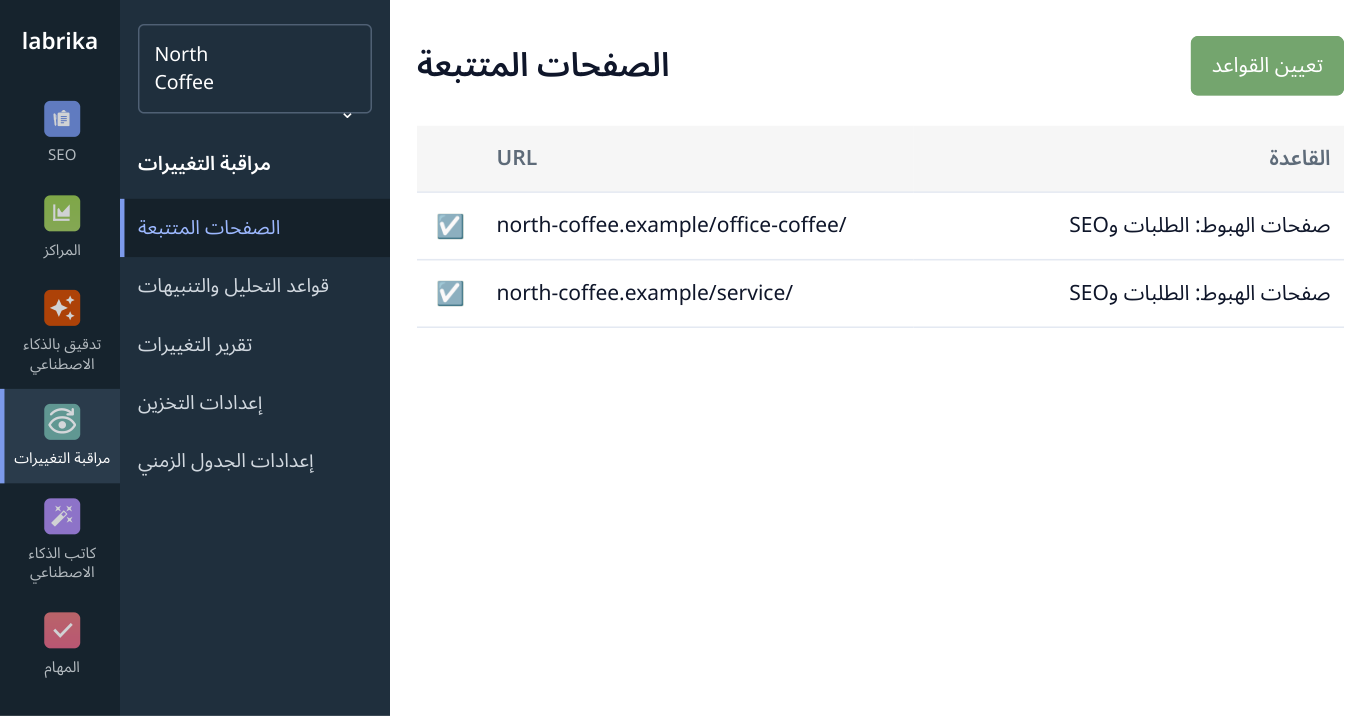
9. حدّد العناوين المطلوبة واضغط «تعيين القواعد». تبدأ القاعدة المحفوظة بالعمل على الصفحات المحددة في التحليل التالي. يعرض الرسم جزءًا من الواجهة ببيانات افتراضية.
أنشئ قواعد تناسب أنواع الصفحات المختلفة. راقب النموذج ووسوم الميتا في صفحة الخدمة، واستخدم عتبة لتغير المحتوى في قسم يُحدَّث باستمرار. ولا تُسنِد قاعدة تشترط وجود مقتطف النموذج إلا إلى الصفحات التي يجب أن تحتوي عليه فعلًا.
تلقّ رسائل بالأحداث المختارة
يُحدد بريد المستلم في قاعدة «صفحات الهبوط: الطلبات وSEO». تذكر رسالة Labrika الصفحة وأسباب التنبيه، مثل تغير وسوم الميتا أو اختفاء مقتطف HTML مطلوب. يمكنك تخصيص عدة فحوص يومية للحملة الإعلانية مع إبقاء التدقيق الكامل أسبوعيًا.
عند وصول الرسالة، افتح العنوان المذكور في «تقرير التغييرات» وقارن النسختين قبل الحدث وبعده. إذا اختفى النموذج، فأرسل الصفحة وHTML المحفوظ إلى المطور. بعد الإصلاح، شغّل تحليلًا جديدًا وتحقق من عودة العنصر المطلوب. هكذا تساعد المراقبة على اكتشاف عطل محدد بين التدقيقات الكاملة للموقع.