
 العربية
expand_more
 English
 Español
 Deutsch
 Français
 Português
 Türkçe
 Polski
 हिन्दी

كيف تتابع عمل متخصص SEO من سجل تغييرات الموقع
يحفظ Labrika تغييرات الصفحات حسب التاريخ، لتراجع حجم التعديلات وتقارن النص ووسوم الميتا واللقطات قبل العمل وبعده. يحصل المدير على دليل للتغييرات المنشورة، والوكالة على مواد للاعتماد، والمسوّق على سجل تحديثات المنافسين.
أضف صفحات تكليف المقاول
افتح مشروع «مراقبة التغييرات» ثم «الصفحات المتتبعة». اضغط «إضافة» وأدخل العناوين الكاملة في أسطر منفصلة وأكد. ابدأ بصفحات التكليف، مثل /rental/ و/service/، وصفحة منتج نموذجية إذا كان القالب المشترك سيتغير.
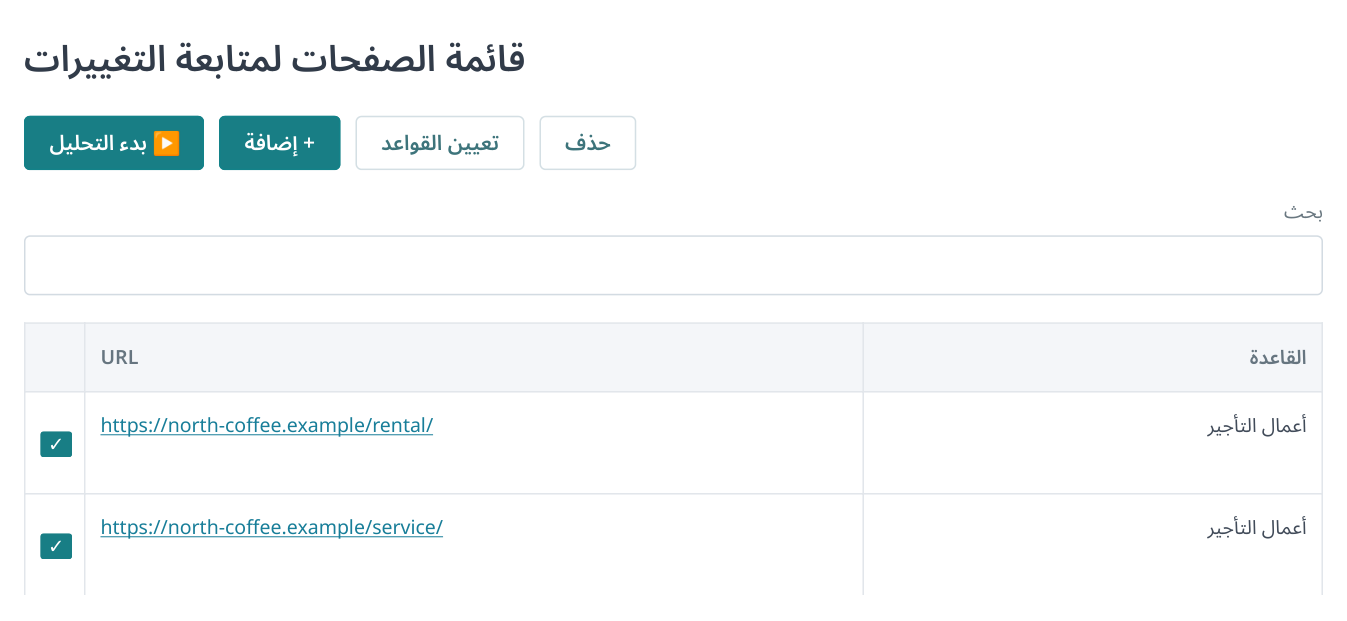
1. التقرير دون قائمة جانبية. أضف العناوين أولًا، ثم راجع القاعدة المسندة وشغّل التحليل. العناوين واسم القاعدة أمثلة.
إذا لم يوجد المشروع، فأنشئه عبر «إضافة موقع جديد» ← «المراقبة»، وسمّه واختر «مراقبة عامة». يشرح دليل مراقبة التغييرات إعداد المشروع والصفحات الأولى. هذا مشروع متابعة مستقل؛ فالتدقيق والمراقبة يعالجان مهمتين مختلفتين.
احفظ النص واللقطات الأصلية قبل العمل
أنشئ قاعدة في «قواعد التحليل والتنبيهات». فعّل اللقطات المطلوبة: «التقاط لقطة لسطح المكتب» و«التقاط لقطة للجوال». اضبط تتبع النص وHTML ووسوم الميتا، مع عتبة منخفضة للتعديلات التحريرية الصغيرة. وإذا ظهر المحتوى بعد تنفيذ السكربتات، ففعّل معالجة JavaScript.
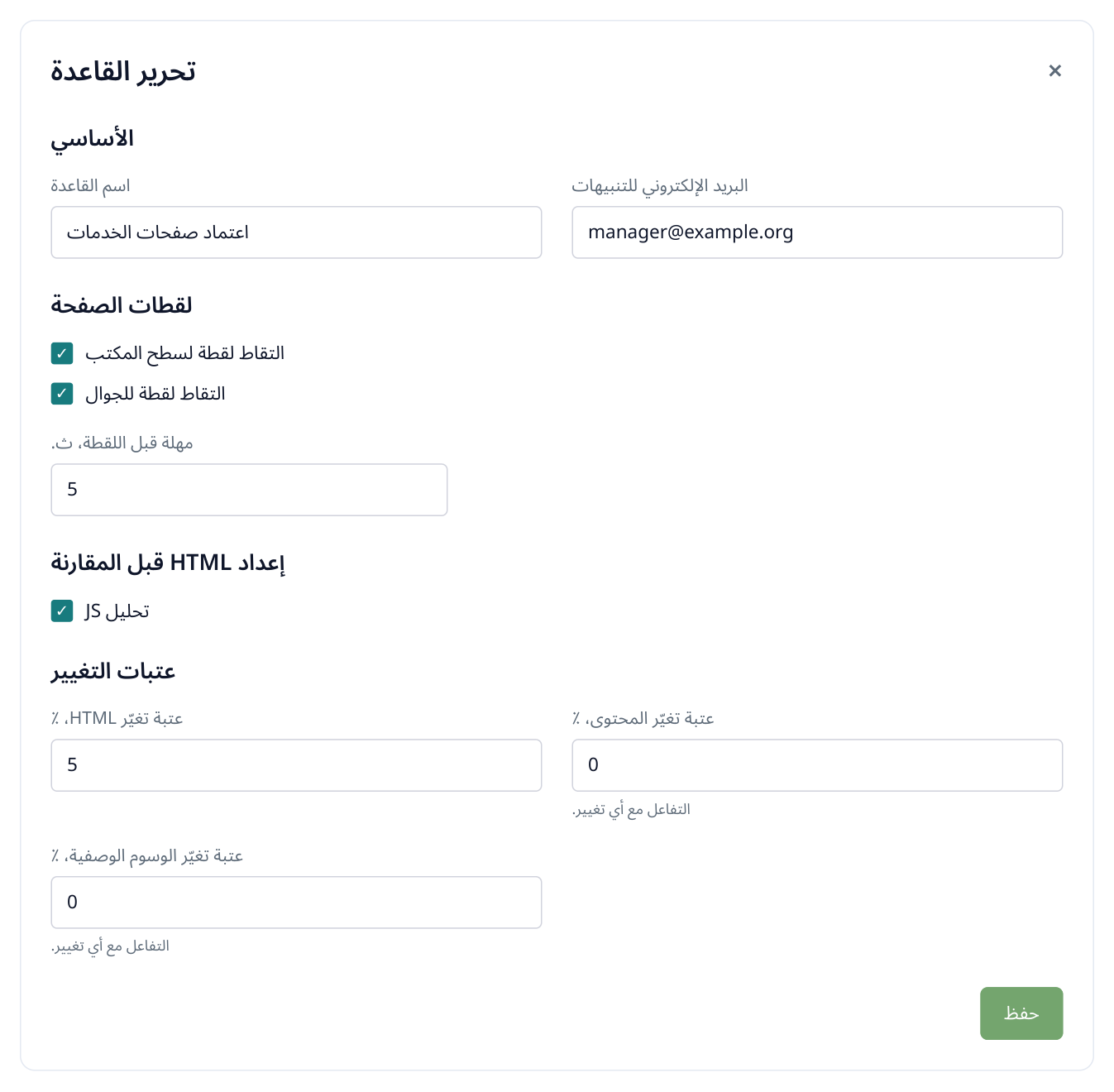
2. جزء من القاعدة: يُحفظ نوعا اللقطات، ويُفحص النص ووسوم الميتا حتى عند التعديل البسيط. الإعدادات والبريد مثال افتراضي.
حدّد العناوين في «الصفحات المتتبعة»، واضغط «تعيين القواعد» واختر القاعدة. شغّل التحليل الأول قبل نشر الإصلاحات. حدّد في إعدادات التخزين مدة تغطي المرحلة والاستلام، لأن المقارنة لاحقًا تحتاج إلى النسخ المحفوظة. ثم فعّل جدولًا، مثل فحص في نهاية كل يوم عمل.
حدّد التواريخ التي تغير فيها الموقع فعلًا
افتح «سجل التغييرات». يوجد فوق الجدول رسم أعمدة للتشغيلات، بألوان مختلفة لـHTML وText وMeta. يمكنك إبقاء أنواع التغييرات المطلوبة بمربعات الاختيار. اضغط التاريخ المطلوب أو اختره من «تاريخ التقرير»، ثم افتح عنوانًا من الجدول.
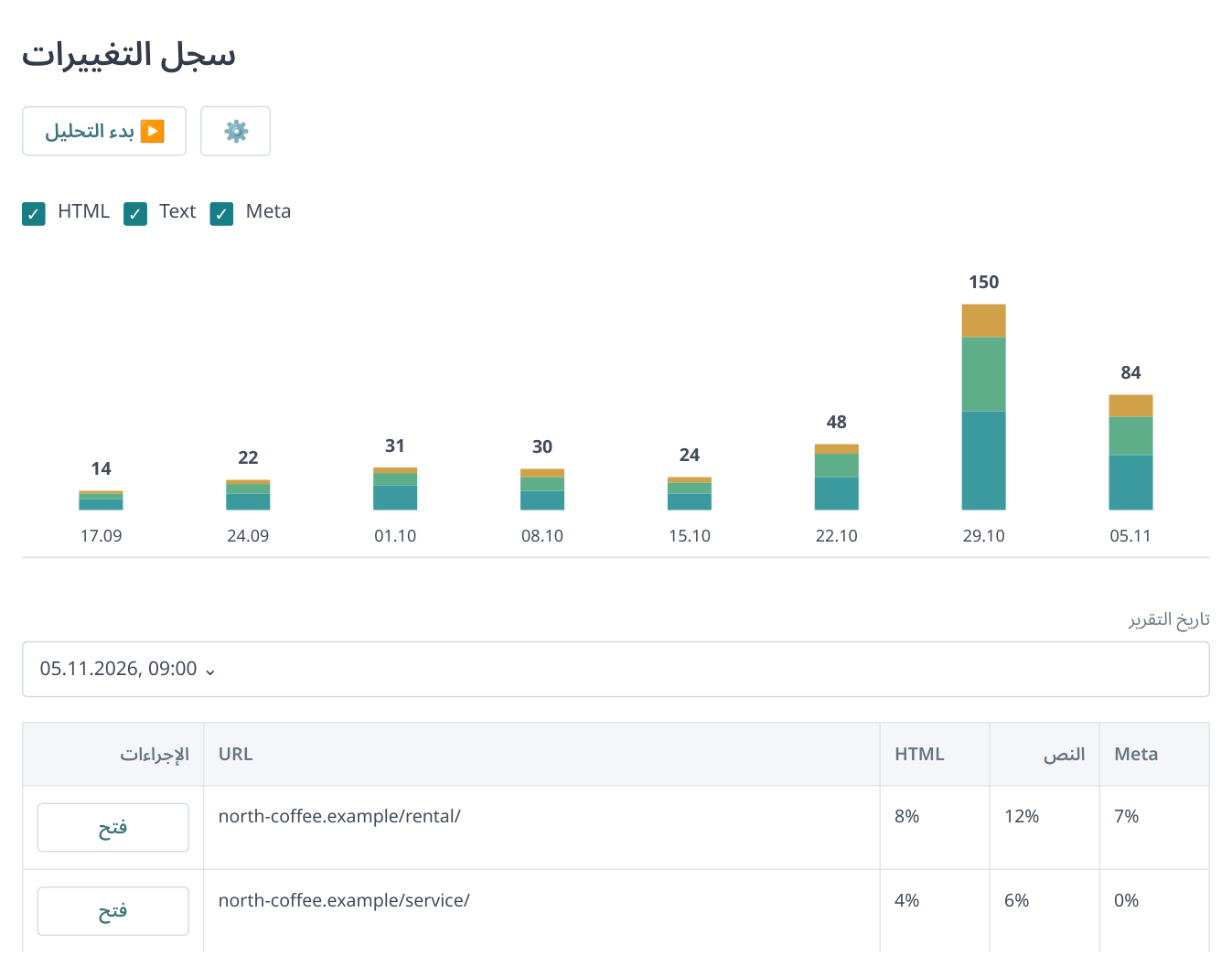
3. سجل التغييرات: يساعد ارتفاع الأعمدة على تحديد الأيام النشطة، وتفصل الألوان HTML والنص ووسوم الميتا. يعرض التشغيل المختار العناوين أسفل الرسم. البيانات افتراضية، ويُمرر الجدول أفقيًا على الهاتف.
يفيد ذلك في المتابعة الأسبوعية: إذا قال المقاول إنه حدّث الكتالوج يوم الثلاثاء، فاعثر على التشغيل والصفحات المتأثرة. قد يعود تغير HTML الكبير مع تغير نصي صغير إلى القالب أو القائمة أو عنصر مشترك. افتح صفحة لمعرفة السبب؛ فارتفاع العمود وحده لا يوضح فائدة العمل.
قيّم الحجم بالصفحات والكلمات
بدّل بين «الصفحات» و«الكلمات» في «ملخص التغييرات». يعرض الرسم تغير المقياس المختار، والجدول الصفحات والكلمات المضافة والمحذوفة والمعدلة للتشغيل المحدد. اختر «المعدّلة» أسفله لفتح عناوين معينة.
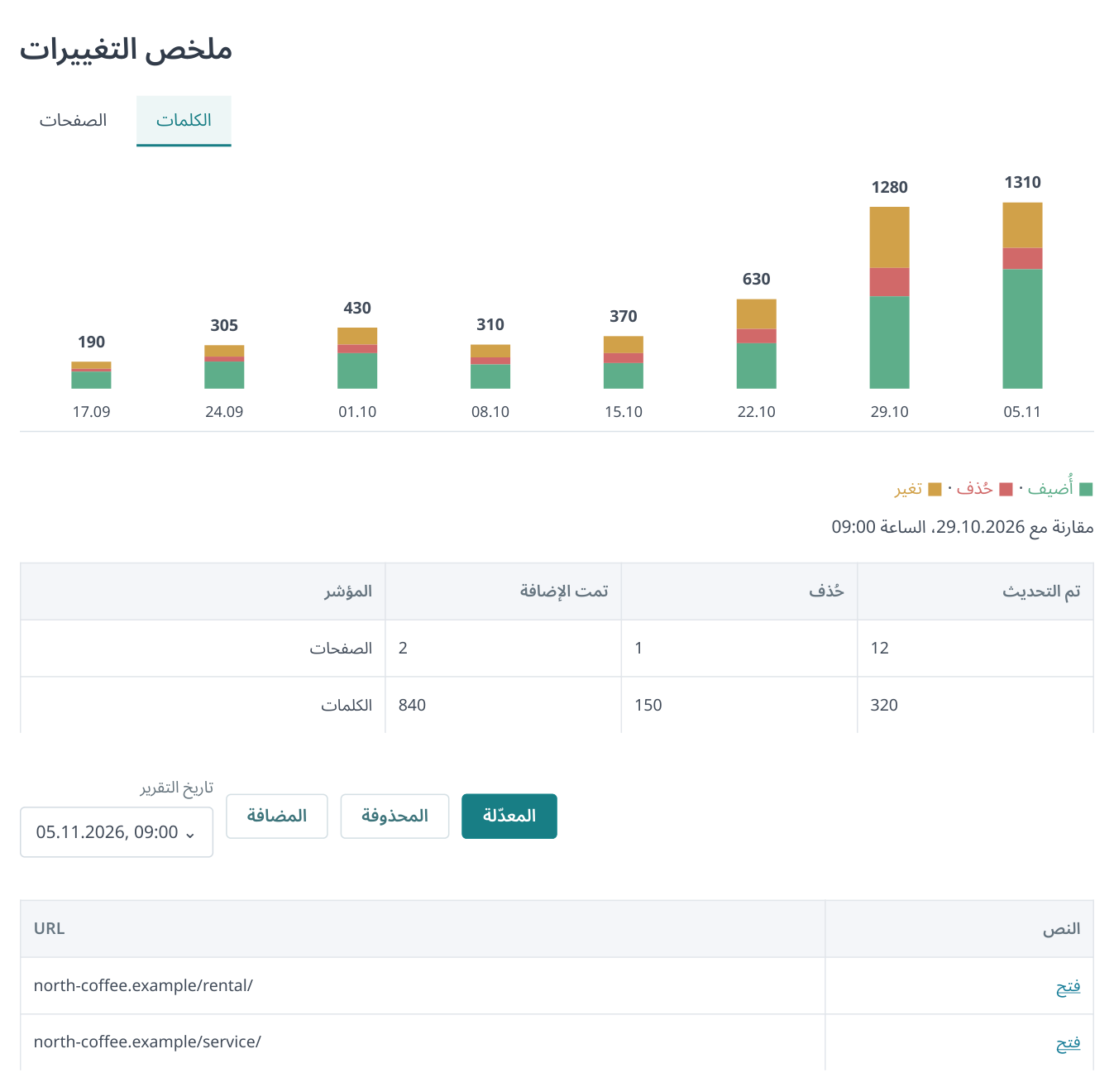
4. بدّل بين الصفحات والكلمات في ملخص التغييرات. تتعلق النتائج بالتشغيل المختار والسابق، وتفتح «المعدّلة» العناوين للفحص. الأرقام افتراضية.
في المثال، تغيرت 12 صفحة وأُضيفت 840 كلمة وحُذفت 150. طابق ذلك بالتكليف: إذا كان المطلوب تحديث شروط التأجير في 12 صفحة هبوط، فتتيح القائمة فحص التغطية. أما إصلاح canonical، فلا يحتاج إلى عدد كلمات؛ المهم الوسوم ونتيجة التدقيق الجديد.
يقارن الملخص تشغيلين متتاليين. لا تجمع كل تغيرات الكلمات لتقييم شهر كامل، فقد تُعدّل الفقرة نفسها عدة مرات. قارن نسختَي البداية والنهاية للصفحة بالطريقة التالية.
قارن المحتوى في أي تاريخين محفوظين
اختر تاريخ نهاية المرحلة في «سجل التغييرات» واضغط «فتح» بجوار العنوان. اضغط رابط اختيار تاريخ المقارنة فوق الخصائص في لوحة الصفحة. تظهر قائمة التشغيلات المتاحة يمينًا؛ اختر تاريخ بداية المرحلة. لا يشترط أن يكون التاريخان متتاليين، وتُعد المقارنة تلقائيًا.
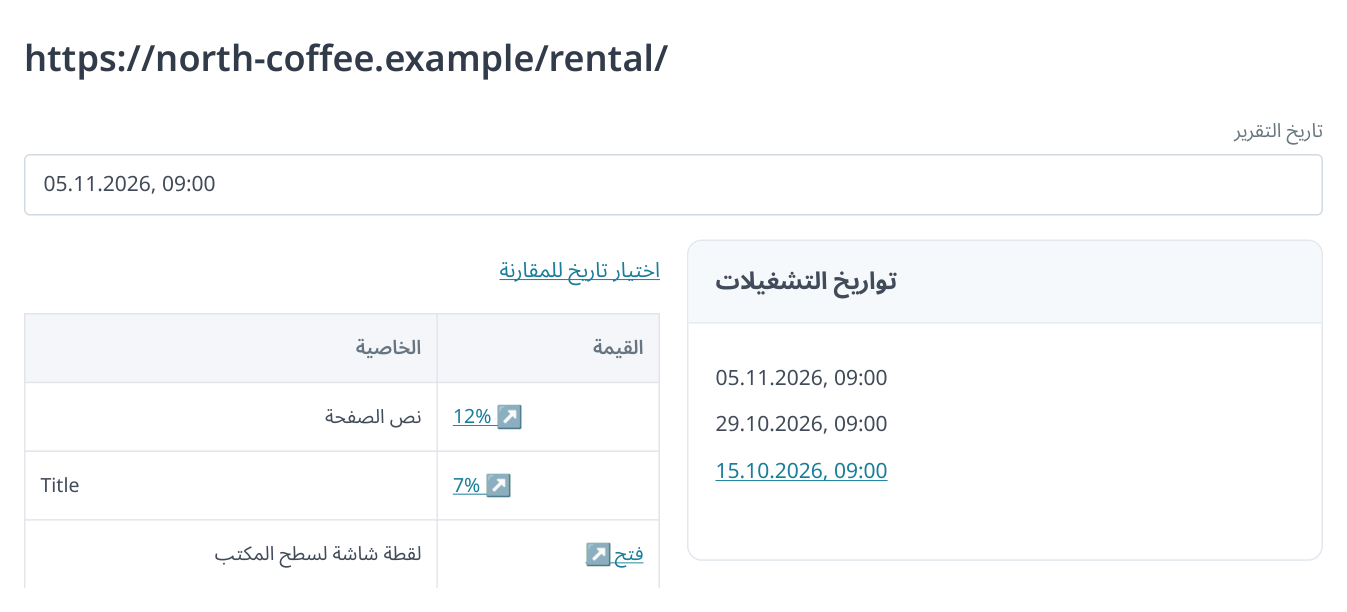
5. اختر التاريخ الثاني من التشغيلات المتاحة في لوحة الصفحة اليمنى. يمكن مقارنة بداية المرحلة ونهايتها مع تجاوز الفحوص الوسيطة. التواريخ والقيم أمثلة.
راجع التاريخين في العنوان. اضغط القيمة ذات رمز التفاصيل في صف النص أو HTML أو وسم الميتا. يظهر الحذف بالأحمر والإضافة بالأخضر في مقارنة النص. قد ترى مثلًا استبدال وعد «خدمة سريعة» بشروط جهاز بديل وموعد زيارة محدد.
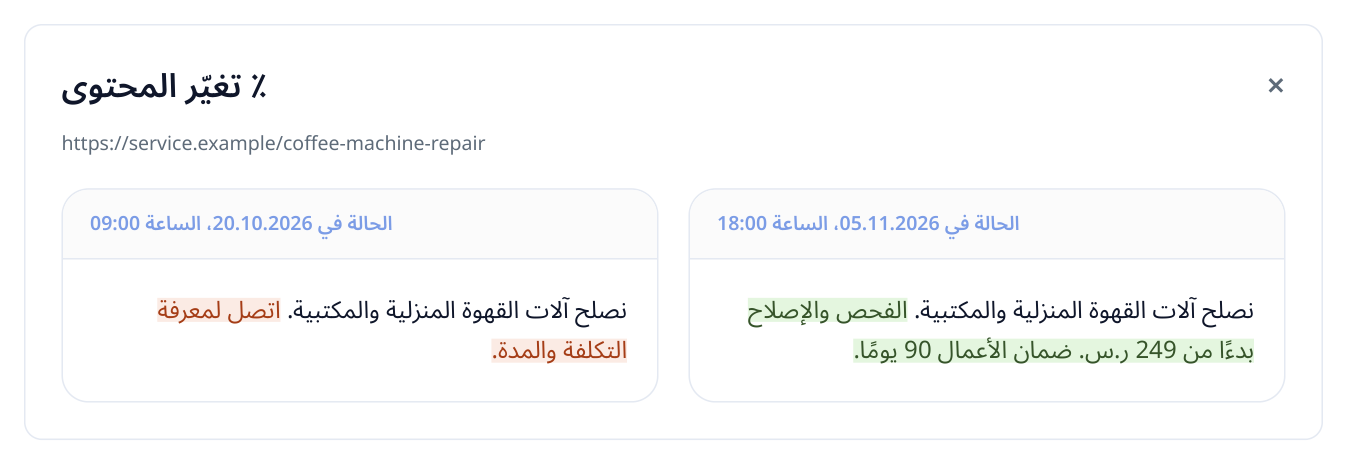
6. تُظهر النسختان الشروط المحددة: المقتطف المحذوف بالأحمر والمضاف بالأخضر. يتوافق المثال مع تاريخَي المتابعة نفسيهما.
بعد اختيار التاريخ الثاني، يتحدث عنوان المتصفح. انسخ الرابط إلى المهمة أو تقرير العميل ليعيد فتح زوج النسخ نفسه، ما دامت محفوظة ولدى المستلم وصول للمشروع. فلا يحتاج المنفذ إلى البحث عن التاريخ والصفحة مجددًا.
راجع تغييرات الشكل المرئي
افتح مقارنة لقطات الكمبيوتر والجوال. استخدم «جنبًا إلى جنب» لرؤية النسختين، أو «قبل / بعد» بالفاصل لمراجعة مواضع العناصر. إذا طُلب رفع زر الطلب أو إصلاح لافتة أو إظهار السعر في أول الشاشة، تثبت اللقطات النتيجة المنشورة.
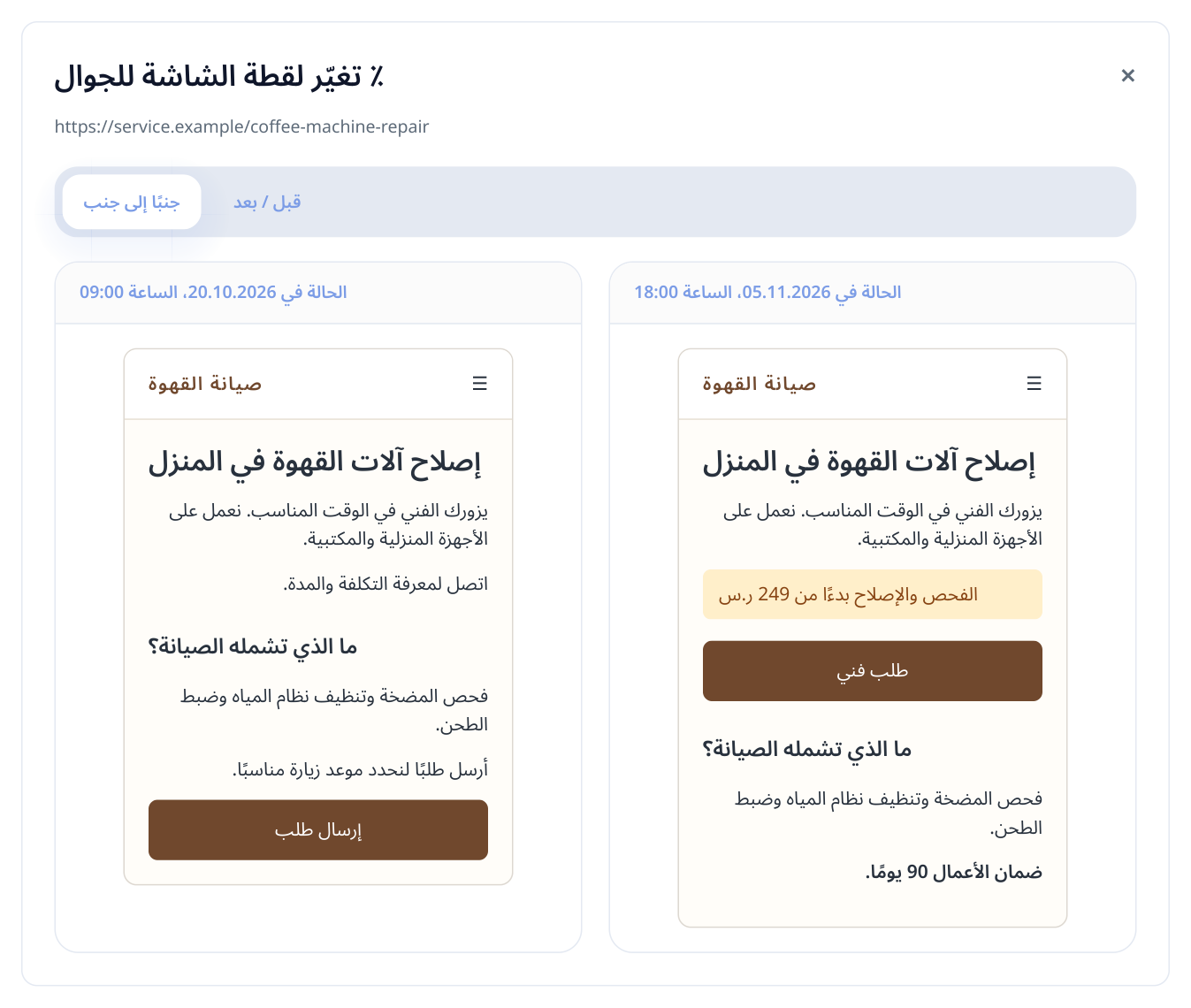
7. مثال لمراجعة صفحة الجوال: رفع المقاول السعر وزر التواصل وأضاف الضمان. تعرض اللقطات التغييرات المنشورة في تاريخين.
أرفق مقارنة النص واللقطة بالمهمة عند الاستلام: الأولى توضح المحتوى، والثانية ما يراه الزائر. اختبر وصول الطلب إلى CRM على الموقع نفسه؛ فاللقطة تساعد على اعتماد شكل النموذج.
استخدم السجل للاستلام والإصدارات والمنافسين
| الحالة | ما الذي تراقبه؟ | الإجراء بناءً على النتيجة |
|---|---|---|
| استلام عمل مقاول SEO | عناوين التكليف والنص ووسوم الميتا واللقطات. | مطابقة قائمة الصفحات المعدلة بالاتفاق وإعادة تدقيق الأخطاء. |
| عمل التحرير | الكلمات الجديدة والمعدلة في الصفحات المنشورة. | التحقق من ظهور الشروط الجديدة في كل الصفحات وبقاء المعلومات المهمة. |
| تحديث نظام إدارة المحتوى | صفحات نموذجية قبل الإصدار وبعده. | عند تغير واسع، فتح HTML واللقطات وتحديد العنصر المختفي وإرساله للمطور. |
| متابعة منافس | الخدمات والأسعار والعروض وصفحات المنتجات. | معرفة تغير العرض وتحديث حجج المبيعات أو خطة المحتوى. |
| تسليم المشروع إلى فريق جديد | النسخة الأولى والأخيرة المحفوظتان للعناوين الأساسية. | عرض سجل التغييرات المنشورة والحالة الأولية للمرحلة الجديدة. |
لتقييم نتائج تحسين الظهور، أضف مقارنة تدقيق SEO قبل العمل وبعده وترتيب الكلمات والظهور بالذكاء الاصطناعي للأنشطة المعتمدة. تجيب المراقبة عما تغير في الموقع، وتوضح التقارير الأخطاء المصححة وتغير الحضور في البحث والإجابات.