
 العربية
expand_more
 English
 Español
 Deutsch
 Français
 Português
 Türkçe
 Polski
 हिन्दी
كيف تنقل سجل ترتيب الكلمات المفتاحية إلى Labrika
يفيد استيراد سجل الترتيب عند الانتقال إلى Labrika أو تسليم المشروع لمتخصص SEO جديد. تبقى القياسات السابقة بجانب الجديدة، فتستطيع الوكالة مواصلة تقارير العميل، ويستطيع صاحب الموقع تقييم التغير خلال الأشهر السابقة للانتقال.
1. صدّر السجل من الأداة السابقة
صدّر ترتيب الكلمات المفتاحية للفترة المطلوبة من الأداة السابقة بصيغة CSV أو XLSX. يجب أن يتضمن الملف الكلمات وترتيبها في تواريخ متعددة. يتعرف Labrika على ملفات التصدير المدعومة من SE Ranking وTopvisor وعلى صيغة سجل Labrika.
احتفظ برؤوس الأعمدة الأصلية وبيانات محركات البحث والمناطق والأجهزة، لأنها ضرورية لنقل القياسات إلى المجموعات الصحيحة. إذا كان السجل بصيغة أخرى، فتحقق من توافقها قبل الرفع.
للسجلات الكبيرة: يمكن أن يحتوي الملف الواحد على 10 ميغابايت و200,000 صف عبر جميع أوراق العمل. إذا تجاوز التصدير ذلك، فصدّر فترات منفصلة من الأداة السابقة. احتفظ برؤوس الأعمدة والصفوف التعريفية الأصلية في كل جزء ليبقى التنسيق قابلًا للتعرف عليه.
2. ارفع الملف إلى Labrika
- في المشروع المطلوب، افتح «- إعدادات الكلمات المفتاحية» واضغط «استيراد».
- في قسم «استيراد المحتويات:»، اختر «استيراد سجل المواقع».
- اختر ملف CSV أو XLSX وانتظر المعاينة.
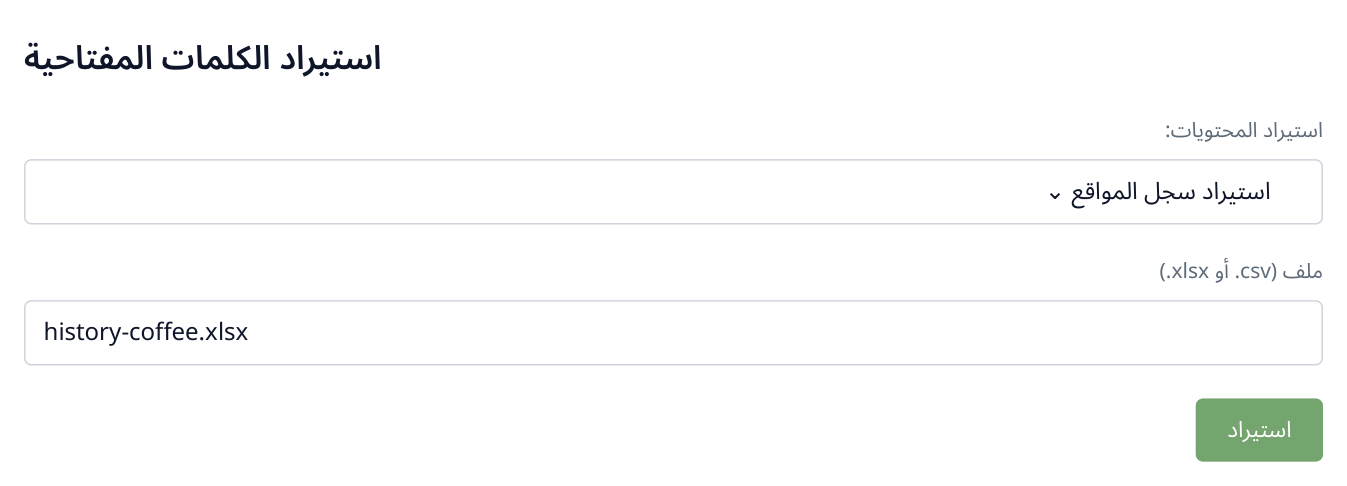
1. اختر «استيراد سجل المواقع» لرفع الكلمات المفتاحية مع قياسات الترتيب للتواريخ السابقة.
في «معلومات عن الملف»، راجع النطاق و«الكلمات المفتاحية الموجودة:» و«محركات البحث الموجودة:» و«تواريخ فحص الترتيب الموجودة:». افتح تفاصيل التواريخ لرؤية بداية الفترة المستوردة ونهايتها.
تعرض المعاينة بعض الكلمات فقط. استخدم العدادات الإجمالية للتحقق من اكتمال الملف؛ فقد يكون الجدول القصير على الشاشة مجرد عينة من تصدير كبير.
3. طابق محركات البحث
في قسم «من الضروري مقارنة محركات البحث.»، اختر محرك البحث المقابل في Labrika لكل صف. استخدم المنطقة والجهاز نفسيهما اللذين جُمعت بهما القياسات.
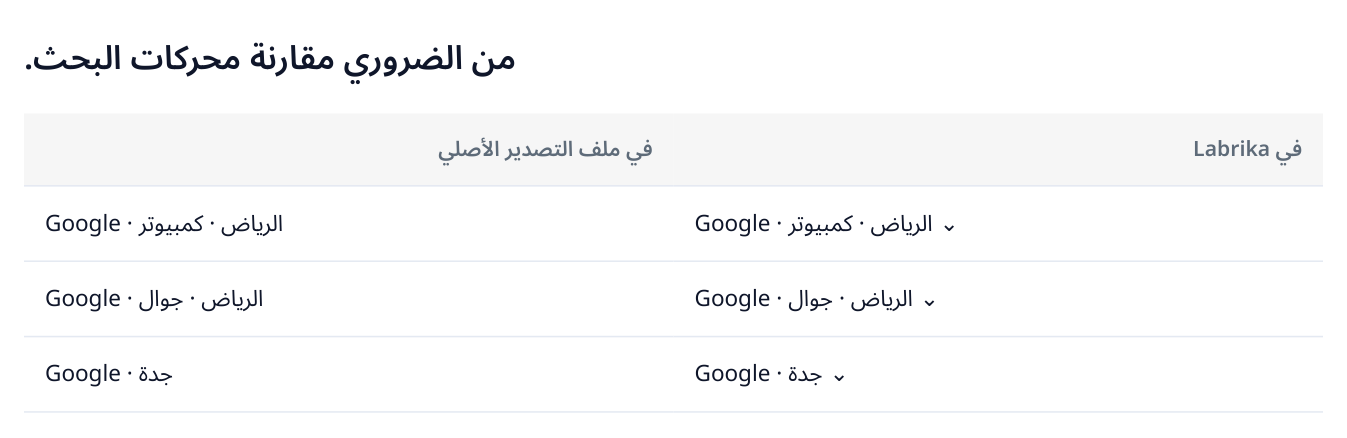
2. جرت مطابقة Google على الكمبيوتر والجوال منفصلين، للحفاظ على فصل السجل حسب الجهاز والمنطقة عند الانتقال.
مثلًا، يجب ربط Google في الرياض على الكمبيوتر وGoogle في الرياض على الجوال بإعدادَي بحث منفصلين. بذلك تبقى الرسوم البيانية مقسمة بالطريقة المعتادة بعد الانتقال.
إذا لم تجد تركيبة محرك البحث والمنطقة والجهاز المطلوبة، فارجع إلى إعدادات محركات البحث في المشروع وأضفها، ثم أعد رفع الملف. استخدم المطابقات نفسها عند الاستيراد من عدة ملفات. وإذا ظهرت رسالة بعدم تطابق النطاق، فتحقق من اختيار المشروع المذكور في التصدير الأصلي.
4. حدّد كيفية التعامل مع السجل الحالي
أسفل المعاينة يوجد خيار تحديث الترتيب الحالي، وهو مفعّل افتراضيًا.
- لإضافة التواريخ السابقة مع الاحتفاظ بقيم Labrika المسجلة: ألغِ تحديد الخيار. تُضاف القياسات الناقصة فقط.
- لاستبدال القياسات المتداخلة ببيانات الملف: أبقِ الخيار مفعّلًا.
يناسب الخيار الأول غالبًا الانتقال المعتاد إلى مشروع يعمل بالفعل: يكمل السجل القديم القياسات الجديدة. احتفظ بالتصدير الأصلي لمراجعة قيم محددة عند الحاجة.
إذا تضمن الملف عناوين صفحات الهبوط، فراجعها أيضًا؛ إذ قد يحدّث الاستيراد ربط الكلمات بالصفحات.
5. طبّق الاستيراد واحفظ الإعدادات
اضغط «استيراد»، ثم اضغط «حفظ» بعد العودة إلى إعدادات المشروع. هاتان خطوتان متتاليتان: يُطبق الملف أولًا، ثم تُحفظ إعدادات المشروع وتبدأ معالجة السجل.
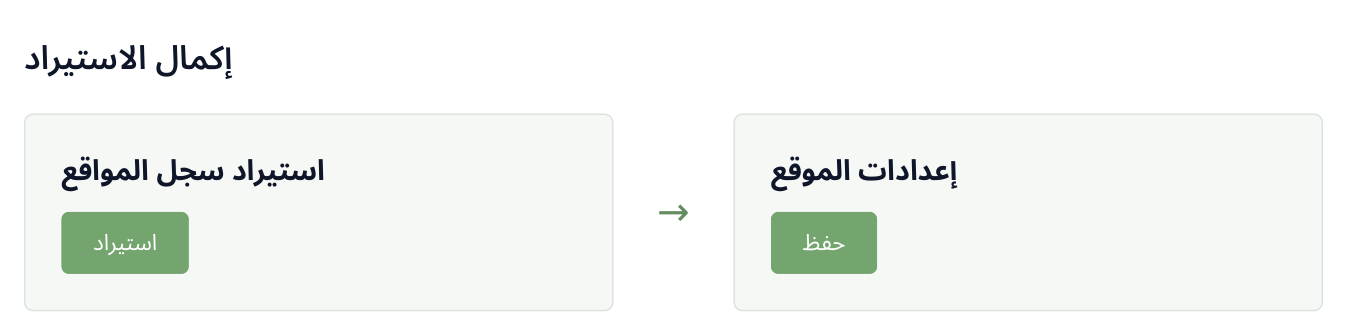
3. شاشتان متتاليتان: ينقل «استيراد» البيانات إلى إعدادات المشروع، ويحفظ «حفظ» التغييرات ويبدأ معالجة السجل.
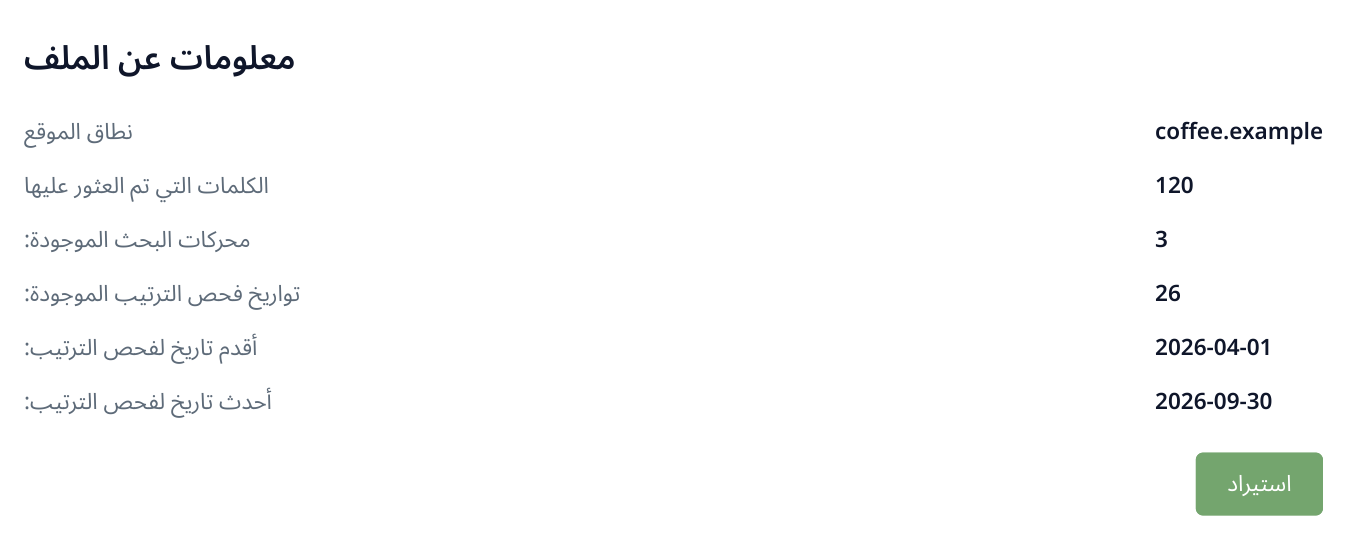
4. مثال لتصدير نصف سنة: تظهر أولى التواريخ وآخرها والعدادات الإجمالية قبل النقل. بعد «استيراد»، اضغط «حفظ» في إعدادات المشروع.
بعد المعالجة، افتح «ترتيب الموقع» واختر محرك البحث المطلوب والتواريخ القديمة. قارن عدة كلمات بالملف الأصلي، بما فيها أول تاريخ وآخر تاريخ في الفترة. إذا أوقفت تحديث الترتيب الحالي، فستبقى قيم Labrika السابقة عند تداخل التواريخ.
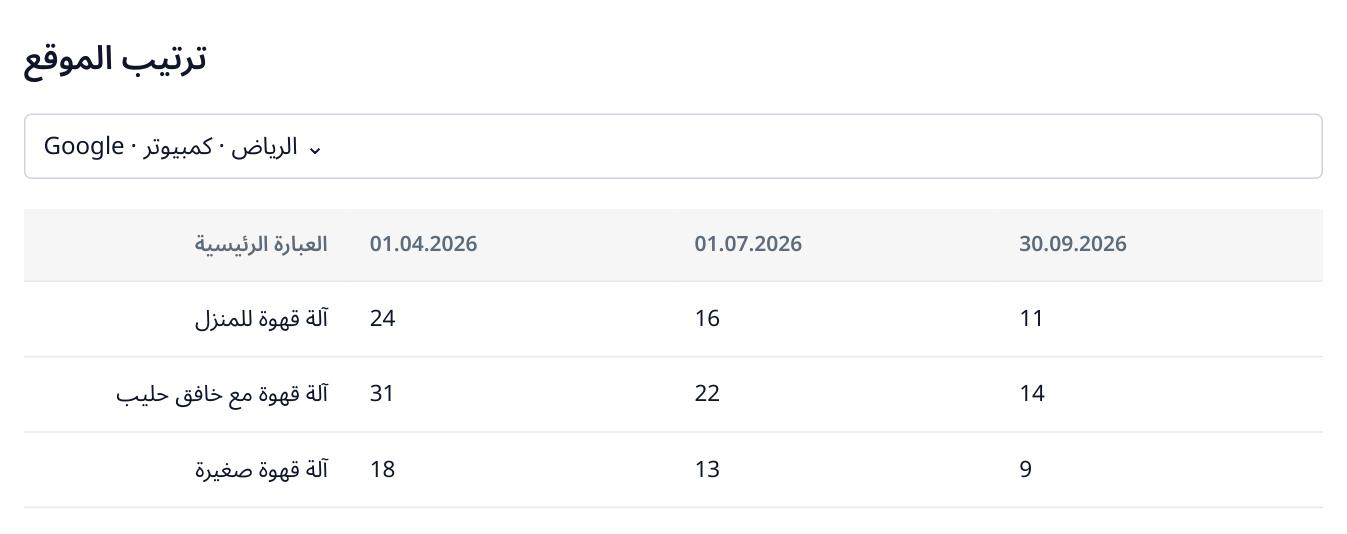
5. جزء من التقرير ببيانات افتراضية: بعد الاستيراد، يمكنك مواصلة تقييم التغير عبر الأشهر السابقة. وللمطابقة، اختر تواريخ موجودة في التصدير الأصلي.
إذا لم يظهر تاريخ قديم بعد، فانتظر انتهاء المعالجة بعد «حفظ» وتحقق من محرك البحث المختار في «ترتيب الموقع». راجع كلمة وتاريخًا محددين من الملف، وليس الرسم العام وحده. يمكنك إنهاء استخدام الأداة السابقة بعد هذه المراجعة؛ واحتفظ بالتصدير الأصلي لديك.
مثلًا، تستلم وكالة المشروع في أكتوبر، لكن العميل يريد متابعة النتيجة منذ أبريل. بعد النقل، يمكن مقارنة الترتيب الجديد بقياسات الربيع والصيف في أداة واحدة. يفيد ذلك مع المنتجات الموسمية: فالانتقال لا يعيد فترة المتابعة إلى الصفر.