
 العربية
expand_more
 English
 Español
 Deutsch
 Français
 Português
 Türkçe
 Polski
 हिन्दी

كيف تكتب مقالًا متخصصًا يصل إلى 15,000 كلمة في Labrika
ينشئ Labrika المقال المتخصص بناءً على تحليل الموضوع ومحتوى المنافسين: يطوّر هيكلًا تفصيليًا ويشرح أسئلة لا تحظى باهتمام كافٍ في المراجعات المعتادة. يناسب الوضع أدلة الشراء للمتاجر، والشروح المفصلة للمنتجات المعقدة لدى شركات الخدمات، والمراجعات التحليلية وسلاسل المقالات لفرق التحرير.
1. أنشئ مقالًا متخصصًا
افتح «كاتب الذكاء الاصطناعي» ← «مستنداتي» ← «مستند جديد»، واختر «مقالة خبيرة».
املأ «موضوع الموقع» و«عنوان المقال». اختر العربية في «اللغة»، والمجلد المطلوب في «مجلد»، ثم اضغط «إنشاء».
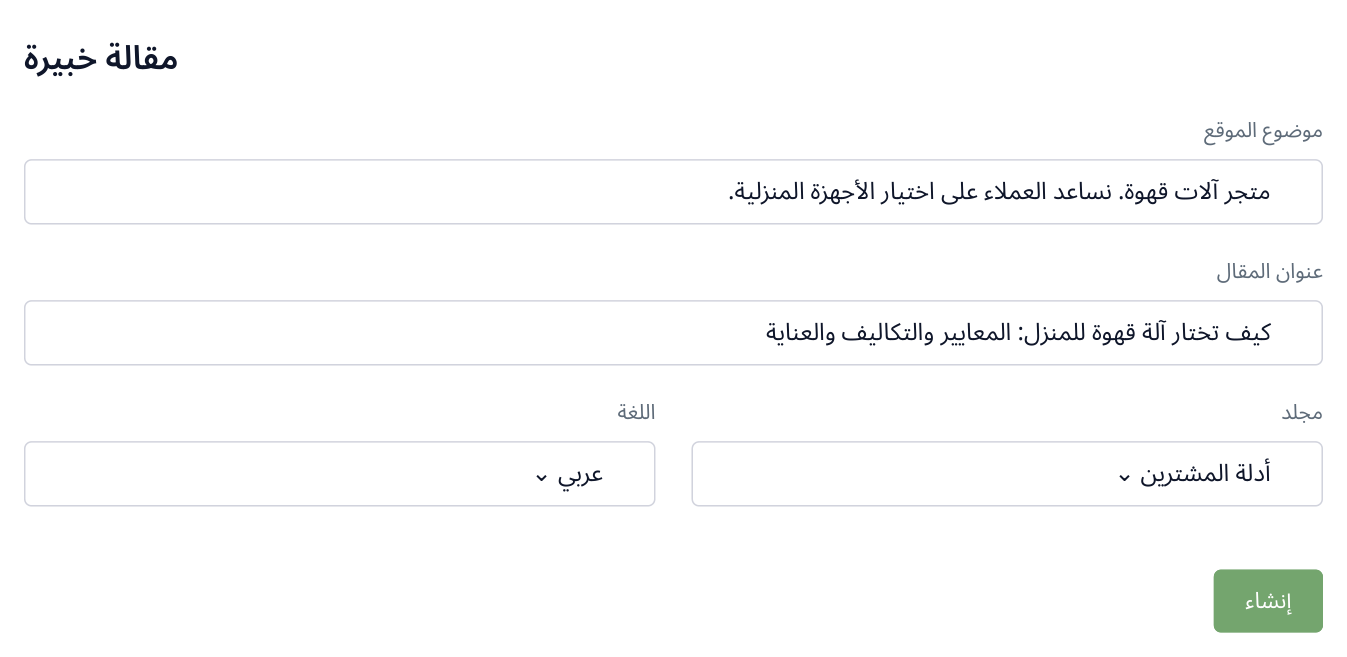
1. يحدد الموضوع أسئلة المشتري: الاختيار والتكاليف والعناية. يساعد هذا المحتوى المتجر على شرح الاختلافات بين الأجهزة قبل الشراء.
لتحديد الموضوع بدقة أكبر: اشرح نشاطك والجمهور المستهدف في مجال العمل، مثل «متجر آلات قهوة منزلية». واجعل العنوان يوضح مهمة القارئ: «كيف تختار آلة قهوة للمنزل: الأنواع والتكاليف والعناية». يساعد ذلك Labrika على تفصيل الأسئلة المطلوبة.
للموضوع المحدد، استخدم عنوانًا دقيقًا مثل «كيف تختار آلة قهوة لمكتب يضم 50 موظفًا». وللدليل الشامل، اذكر جوانب الاختيار الأساسية في العنوان: الأنواع والتكاليف والصيانة. يحلل Labrika المواد ويضع الهيكل ويكتب النص بنفسه، دون الحاجة إلى إعداد تكليف تحريري تفصيلي منفصل.
2. اختر الحجم واضغط «كتابة مقال»
راجع العنوان في النافذة المفتوحة. اختر 3000-6000 أو 6000-8000 أو 8000+ في «حجم المستند، كلمات». يناسب النطاق الأكبر دليلًا مفصلًا يضم عدة سيناريوهات للاختيار، ويناسب الأصغر موضوعًا أضيق.
تظهر أرصدة الذكاء الاصطناعي المطلوبة قبل التشغيل. اضغط «كتابة مقال». يعدّ Labrika الهيكل ويكتب المادة، ويظهر تقدم العمل في الواجهة.
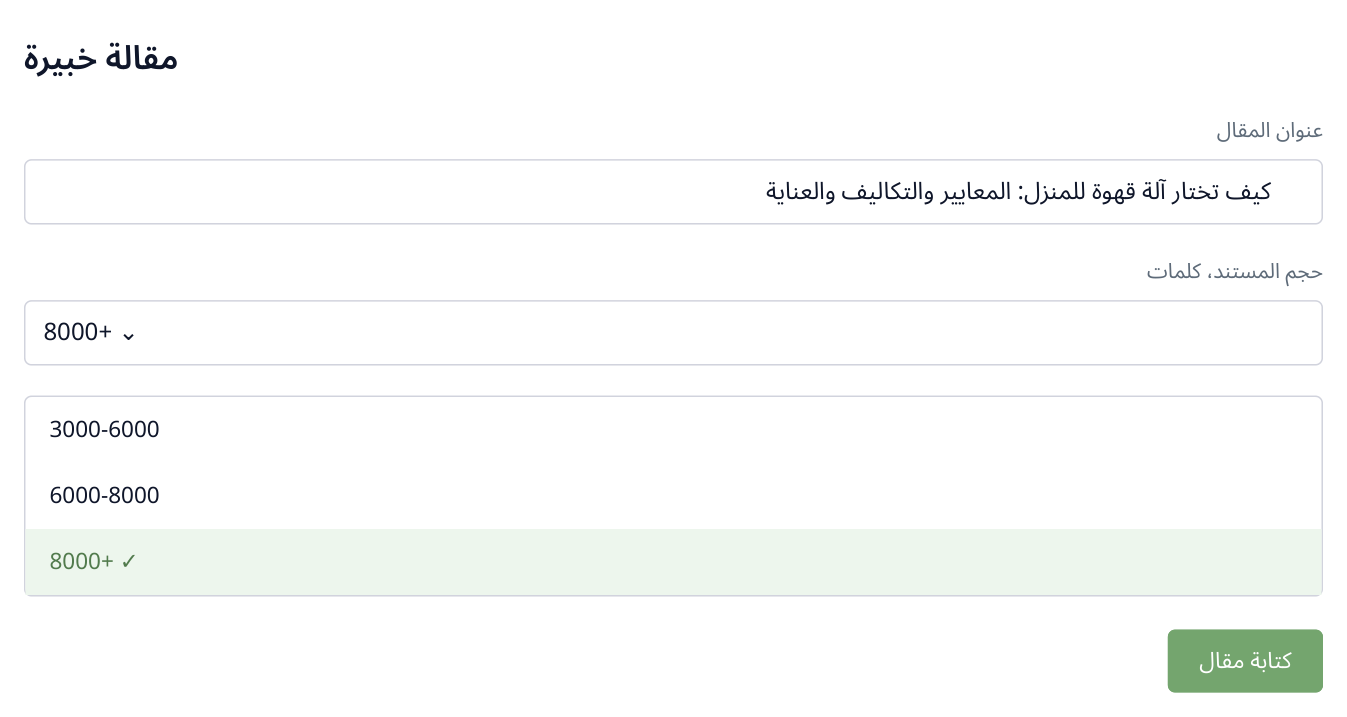
2. اختير النطاق 8000+ لدليل موسع في المثال. بعد التشغيل، يعدّ Labrika الهيكل والنص حول الموضوع تلقائيًا.
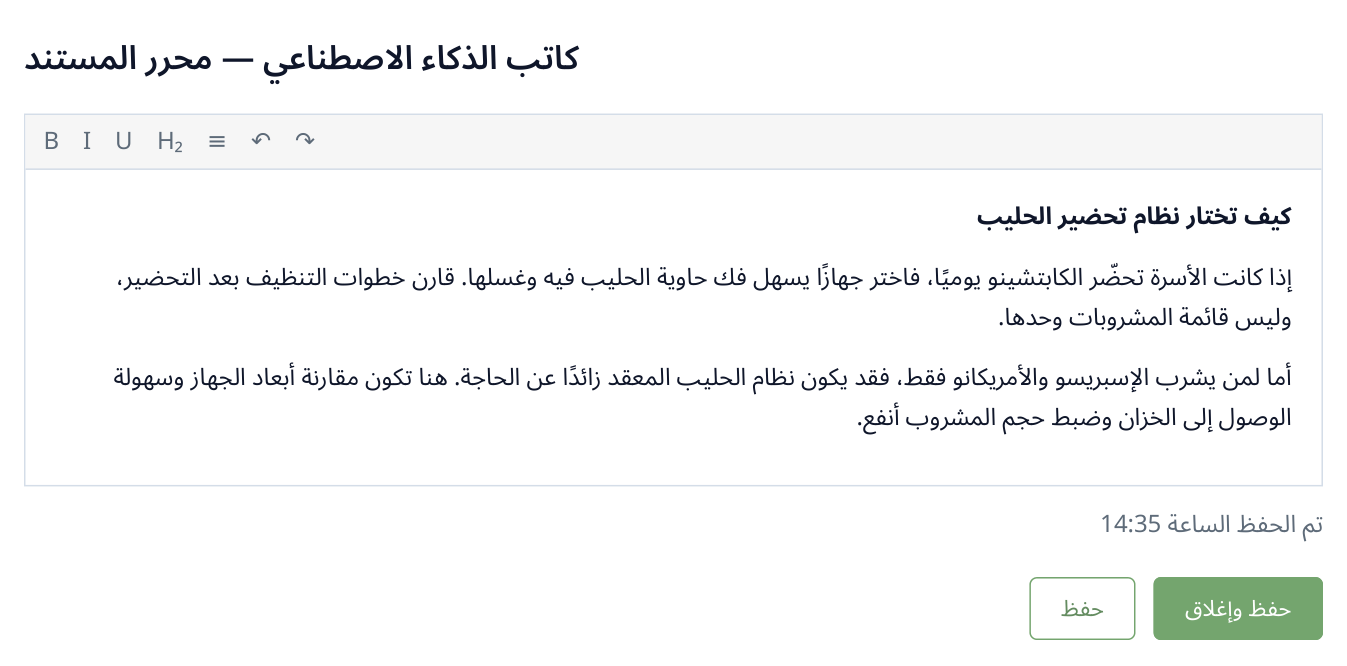
3. مثال لمحتوى المقال الجاهز: توضح التوصيات لمن يناسب كل خيار. العناوين والنص الأساسي موجودان بالفعل في المحرر.
يظهر المقال الجاهز في المستند. قبل النشر، راجع الحقائق التي تؤثر في قرار القارئ: مواصفات الأجهزة في وثائق الشركة المصنعة، وأسعار شركتك وشروطها في العرض الحالي. أضف التوضيحات اللازمة مباشرة في المحرر. مثلًا، استبدل نصيحة العناية العامة في دليل الأجهزة بمتطلبات الطراز المحدد.
3. احفظ المقال ونزّله
اضغط «حفظ» أو «حفظ وإغلاق». من «مستنداتي»، افتح قائمة الصف المطلوب عبر رمز الخطوط الأفقية الثلاثة، واختر «تنزيل بصيغة HTML» أو «تنزيل بصيغة TXT».
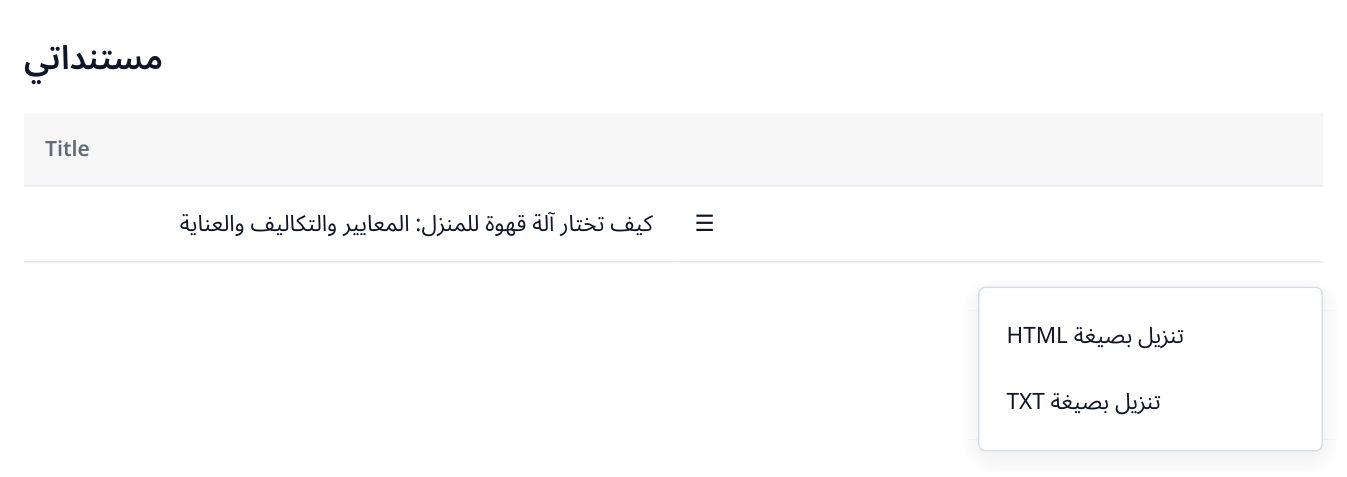
4. قائمة الصف ← «تنزيل بصيغة HTML». تحافظ هذه الصيغة على تنسيق المقال عند نقله إلى نظام إدارة المحتوى.
يسهل نقل HTML إلى محرر الموقع مع الاحتفاظ بالعناوين والقوائم والجداول. وتناسب TXT العمل على نص عادي أو إرسال المادة إلى زميل.
للنشر، افتح ملف HTML في وضع الشفرة المصدرية والصق محتوى المقال في وضع HTML بمحرر الموقع. وإذا كان نظام إدارة المحتوى يدعم رفع الملفات، فاستخدم الاستيراد. بعد الحفظ، افتح الصفحة: يجب أن تبقى العناوين والقوائم عناصر منفصلة، كما في المستند الجاهز.
إذا كان المقال يستهدف مجموعة محددة من الكلمات المفتاحية، فيمكنك أيضًا تحسينه وفق توصيات أفضل 10 نتائج في Labrika.
اقرأ المقالات المشابهة