
 العربية
expand_more
 English
 Español
 Deutsch
 Français
 Português
 Türkçe
 Polski
 हिन्दी

كيف تفحص موقع JavaScript بحثًا عن أخطاء SEO في Labrika
بعد نقل الكتالوج إلى React أو Vue، قد تظهر المنتجات صحيحة في المتصفح، بينما تحمل عناوين متطابقة أو canonical خاطئًا أو روابط بلا وجهة. يتيح وضع معالجة JavaScript في Labrika فحص المحتوى بعد تنفيذ السكربتات وجمع عناوين محددة للمطور. يفيد ذلك عند استلام قالب جديد وقبل بدء تحسين ظهور موقع ديناميكي.
فعّل معالجة JavaScript
افتح إعدادات الموقع ← «الإعدادات المتقدمة» ← «إعدادات الزاحف». فعّل «تحليل جافا سكريبت (سيتم خصم رصيد تحليل صفحتين بدلاً من صفحة واحدة لكل صفحة)» واحفظ الإعدادات.
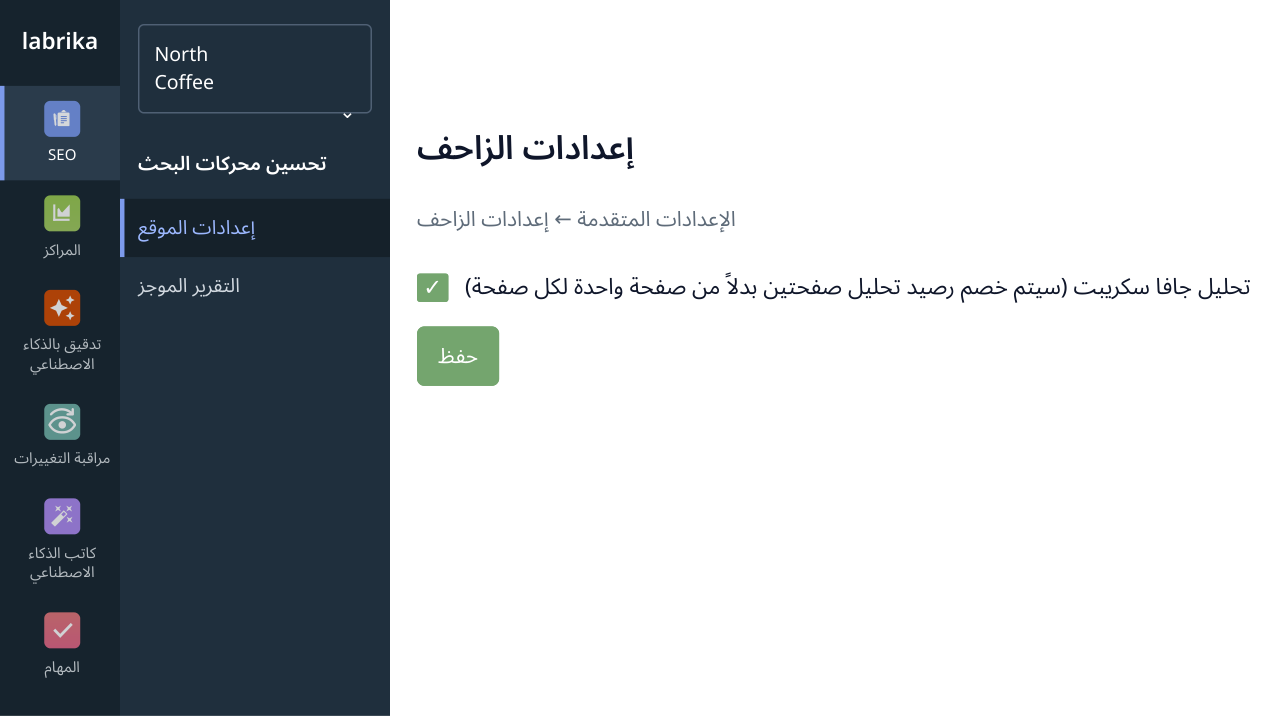
1. يبدأ المسار من «تحسين محركات البحث» ← «إعدادات الموقع». افتح إعدادات الزحف ضمن «الإعدادات المتقدمة»، وفعّل JS واحفظ. يعرض الرسم جزءًا من الواجهة ببيانات افتراضية.
تحتاج إلى هذا الوضع عندما تنشئ السكربتات المحتوى المهم فعلًا. إذا كان الخادم يرسل العناوين والروابط والنص جاهزة، فإن استخدام React أو Vue وحده لا يستلزم تشغيل JS في كل تدقيق.
حدّد مجلدات التحليل والاستثناءات
تحتوي «إعدادات الزاحف» نفسها على قائمتين: «قيود عنوان URL» و«استثناءات URL». تتيحان فحص الأقسام المطلوبة وتجاوز الصفحات الخدمية. مثلًا، بعد تحديث كتالوج React، يمكنك فحص المنتجات والملحقات واستثناء المقارنات وخيارات الترتيب. وبذلك تخصص أرصدة فحص JS للصفحات التي تعمل على تحسين ظهورها.
أضف المجلدات المطلوبة إلى التحليل
أدخل كل مسار في سطر مستقل داخل «قيود عنوان URL»، مثل /coffee/ و/accessories/. ويمكن إدخال عناوين كاملة، مثل https://shop.example/coffee/. يبدأ Labrika الزحف من العناوين المحددة ويفحص الصفحات التي يجدها داخل هذه المجلدات؛ فقاعدة /coffee/ تشمل أيضًا /coffee/model-a.
لفحص المجلدات وصفحاتها الفرعية، اترك «تخطي جميع الصفحات الأخرى» غير محدد. فعّله إذا كنت تحتاج إلى عناوين القائمة نفسها فقط، مثل عدة منتجات بعد إصلاح القالب. وفي هذه الحالة، أدرج عناوين المنتجات المحددة.
استثنِ الصفحات غير المطلوبة
أضف قاعدة واحدة في كل سطر إلى «استثناءات URL». مثلًا، يستثني /coffee/compare/ صفحات المقارنة داخل المجلد، ويستثني *sort=* العناوين التي تحتوي على معامل الترتيب sort=. تتبع القواعد نمطًا مشابهًا لـrobots.txt، وتُطبق الاستثناءات أيضًا داخل المجلدات المحددة للتحليل.
لفحص الموقع كله مع تجاوز أقسام معينة فقط، اترك «قيود عنوان URL» فارغًا واملأ قائمة الاستثناءات وحدها. ولفحص أقسام محددة مع استثناءات داخلها، املأ القائمتين كما في المثال أدناه.
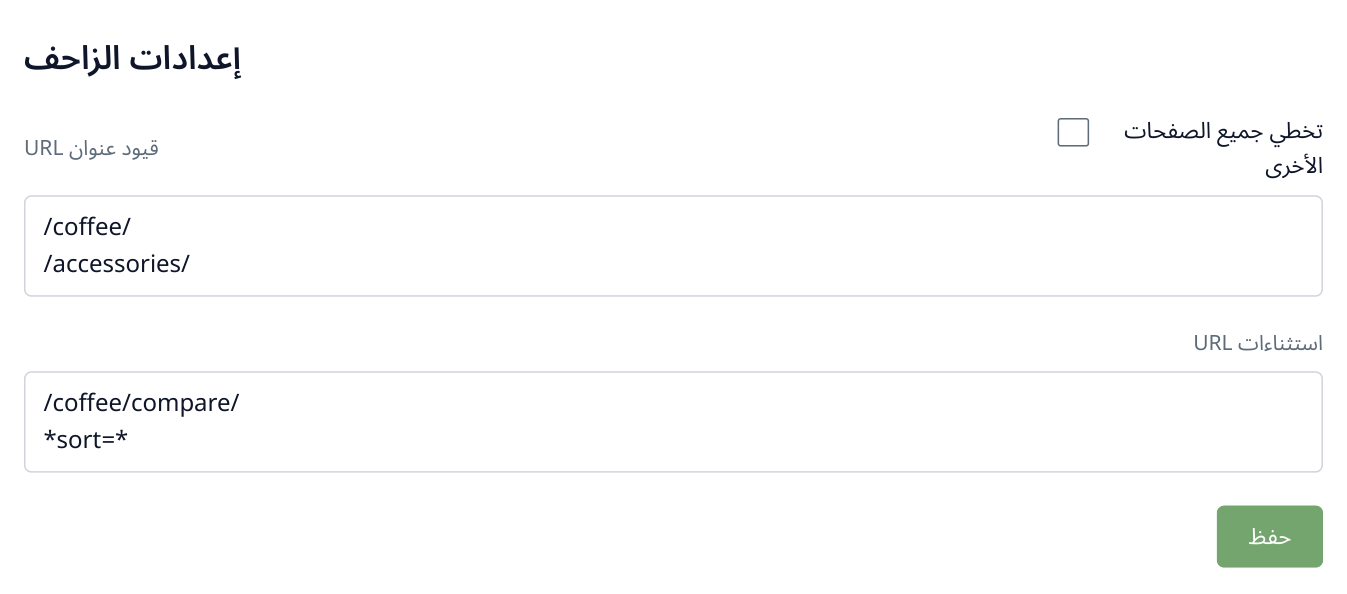
2. مثال: نفحص مجلدين وصفحاتهما الفرعية، ونتجاوز مقارنات المنتجات والعناوين ذات المعامل sort=. الخيار غير محدد حتى لا يقتصر الزحف على عنوانَي القائمة العلوية.
اضغط «حفظ» ثم «بدء التقرير» وشغّل تدقيقًا كاملًا. يتضمن المثال نتائج من /coffee/ و/accessories/، بما فيها المنتجات المكتشفة، مع استثناء صفحات المقارنة والترتيب. إذا كان المنتج المطلوب في مجلد آخر، مثل /products/، فأضف هذا المسار أيضًا إلى قائمة الزحف.
افحص العناصر التي ينشئها التطبيق
ابدأ من «تدقيق SEO» ← «تكرارات TITLE» و«أخطاء وسم الميتا و h1». قد تحمل عشرون صفحة منتج مثلًا عنوان Title «الكتالوج»، رغم ظهور أسماء منتجات مختلفة على الشاشة. أرسل العناوين إلى المطور ليجعل القالب ينشئ Title من بيانات كل منتج. ثم افتح «التدقيق التقني» ← «الصفحات التي تحتوي على وسم rel=canonical» وتحقق من أن المنتجات تشير إلى عناوينها الأساسية المختارة، ولا تشير كلها إلى القسم.
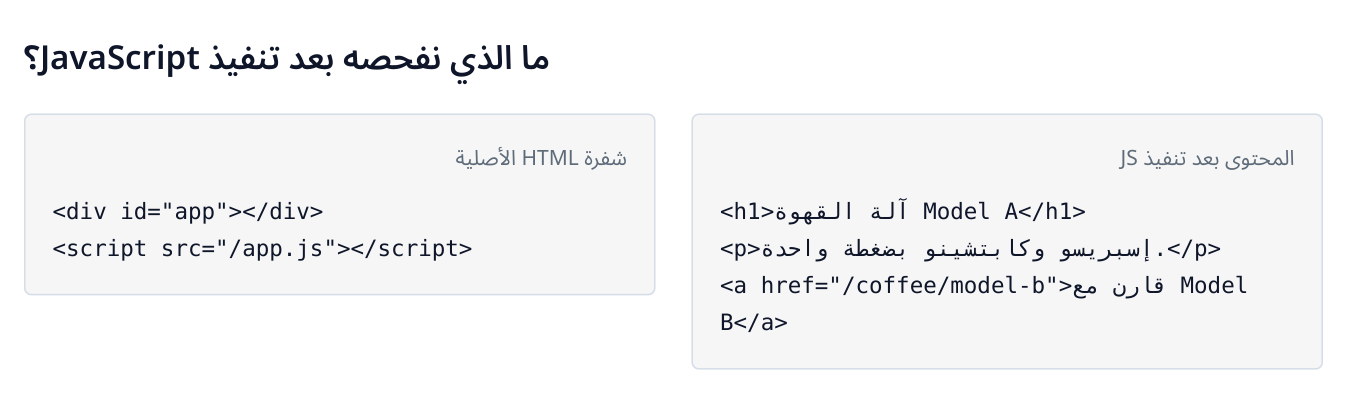
3. مثال توضيحي: يظهر العنوان والوصف ورابط منتج آخر بعد تنفيذ السكربت.
من قسم «الروابط»، افتح «- الروابط الداخلية» وافحص الانتقال من القسم إلى المنتجات. إذا كان المنتج يُفتح عبر معالج JavaScript فقط، فاطلب من المطور إضافة رابط عادي بعنوان: <a href="/coffee/model-a">Model A</a>. توصي Google بروابط تحتوي على href لاكتشاف الصفحات؛ راجع وثائق SEO لمواقع JavaScript.
بعد الإصلاح، أعد الفحص بإعدادات JS ونطاق الزحف نفسيهما. وعندما يعمل القالب بشكل صحيح، وسّع التدقيق ليشمل الكتالوج المطلوب كله.
افتح التقارير نفسها في الفحص الجديد: يجب أن يختفي العنوان المشترك من التكرارات، وأن يشير canonical إلى الصفحات المطلوبة، وأن تظهر الروابط في التنقل. احفظ النتائج لاعتماد الإصدار، ثم وسّع نطاق التدقيق إلى الأقسام الأخرى التي تستخدم القالب نفسه.