
 العربية
expand_more
 English
 Español
 Deutsch
 Français
 Português
 Türkçe
 Polski
 हिन्दी

كيف تتابع سعر منتج وتتلقى تنبيهات في Labrika
تفحص Labrika الأسعار وفق جدول، وتحفظ القيم المكتشفة، وتبلغك بالتغييرات بالبريد. يساعد ذلك المشتري على انتظار خصم، ومسؤول المشتريات على ملاحظة الزيادة قبل الطلب، والمتجر على مقارنة عروض المنافسين. سنضبط جمع البيانات لصفحتي منتج في متجر واحد، من اختيار السعر الصحيح إلى الفحص المتكرر وتصدير النتائج.
أنشئ مشروعًا واختر مراقبة الأسعار
افتح «إضافة موقع جديد» ← «المراقبة». أدخل اسمًا، مثل «آلات القهوة — أسعار متجر Example». اضغط «إنشاء مشروع» أسفل اليمين. سنضيف عناوين المنتجات بعد إعداد القاعدة.
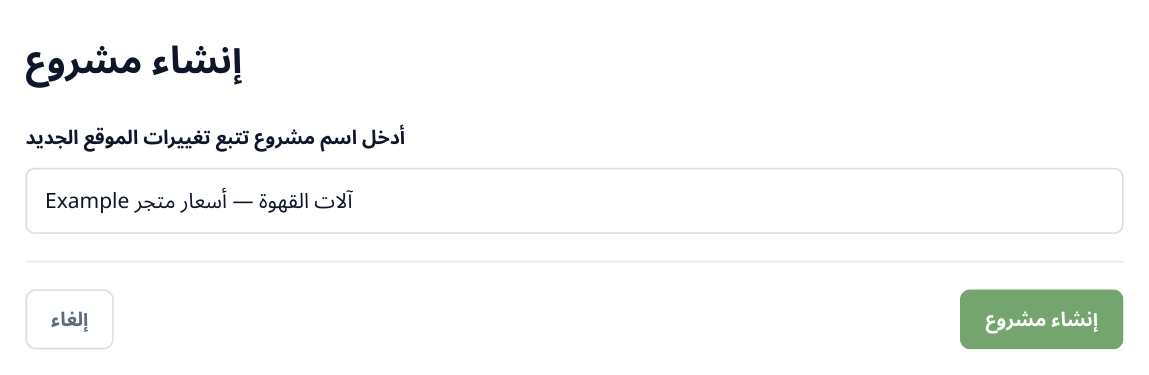
1. أدخل اسم المشروع. يوجد زر «إنشاء مشروع» أسفل اليمين؛ ويأتي إعداد القاعدة وإدخال العناوين في الشاشات التالية.
في الشاشة التالية اختر بطاقة «مراقبة الأسعار». سيظهر حولها إطار وعلامة اختيار. اضغط «إنشاء» أسفل البطاقات يسارًا؛ ليفتح نموذج «إنشاء قاعدة: أسعار المنافسين» يمينًا.
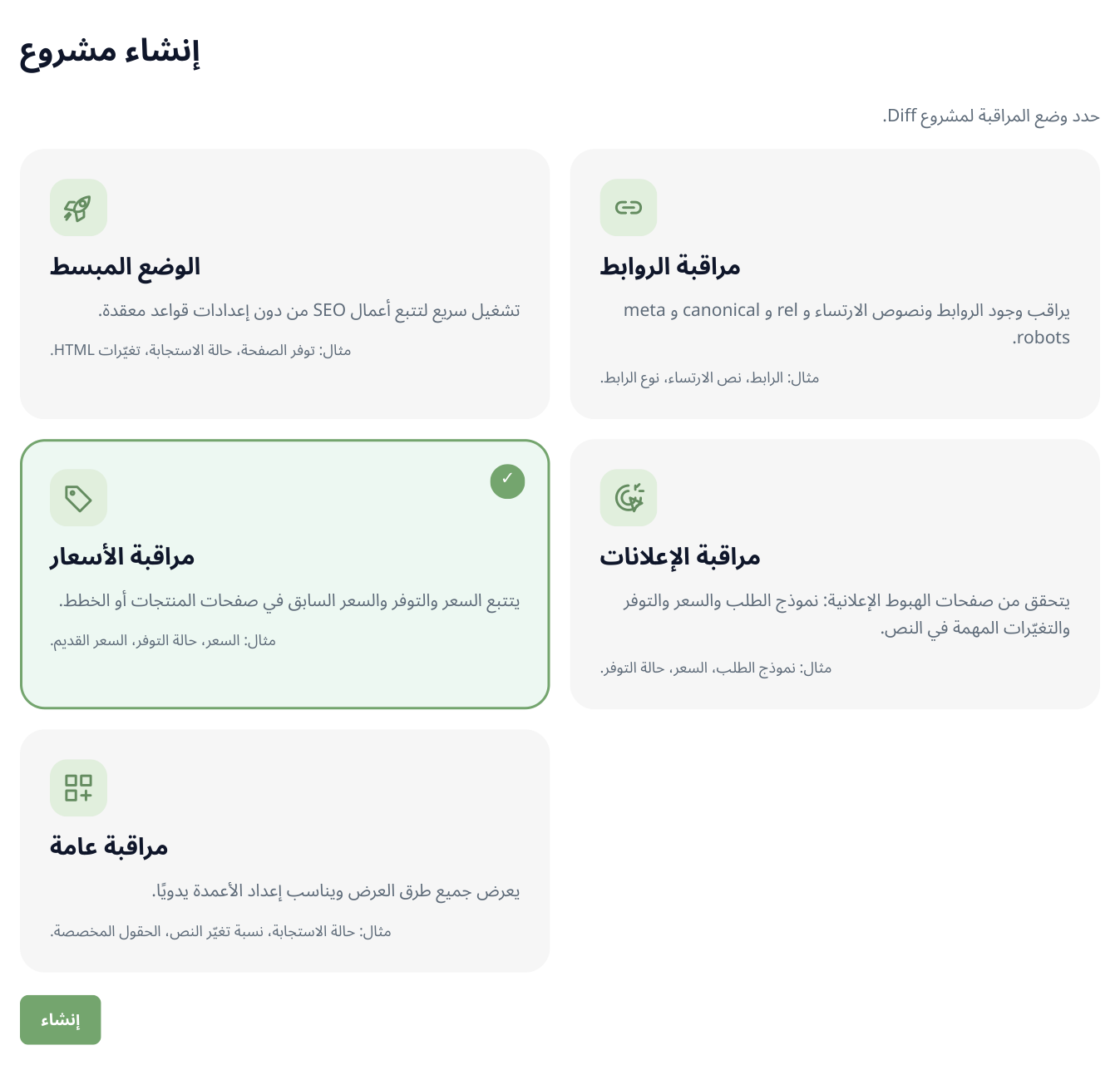
2. اختيرت «مراقبة الأسعار». يفتح الزر أسفل البطاقات معالج القاعدة بحقول المنتج.
اختر منتجًا يسهل التأكد من سعره. في المثال، تُباع آلة القهوة Model A بسعر 1,999 ر.س، ويظهر بجانبه السعر السابق 2,499 ر.س مشطوبًا. نريد متابعة سعر الشراء. يصلح نموذج «أسعار المنافسين» للمشتريات الشخصية أيضًا؛ يمكنك إضافة صفحات المتجر المطلوب إلى القاعدة.
اعثر على حقل «السعر» وافتح أداة الاقتراح
املأ «اسم القاعدة» و«البريد الإلكتروني للتنبيهات» في بداية النموذج. سنسمي القاعدة «آلات القهوة — Example». ويمكن إسناد قاعدة واحدة إلى عدة منتجات لها بنية الصفحة نفسها.
توجد أسفلها حقول «اسم المنتج» و«رمز المنتج» و«المجموعة» و«السعر» و«التوفر» و«التقييم» و«الخصم / السعر القديم» و«حقل احتياطي». يحدد حقل السعر طريقة العثور على القيمة في الصفحة. اضغط العصا السحرية داخل حقل «السعر» يمينًا لفتح «بيئة اختبار للمحددات والتعبيرات المنتظمة».
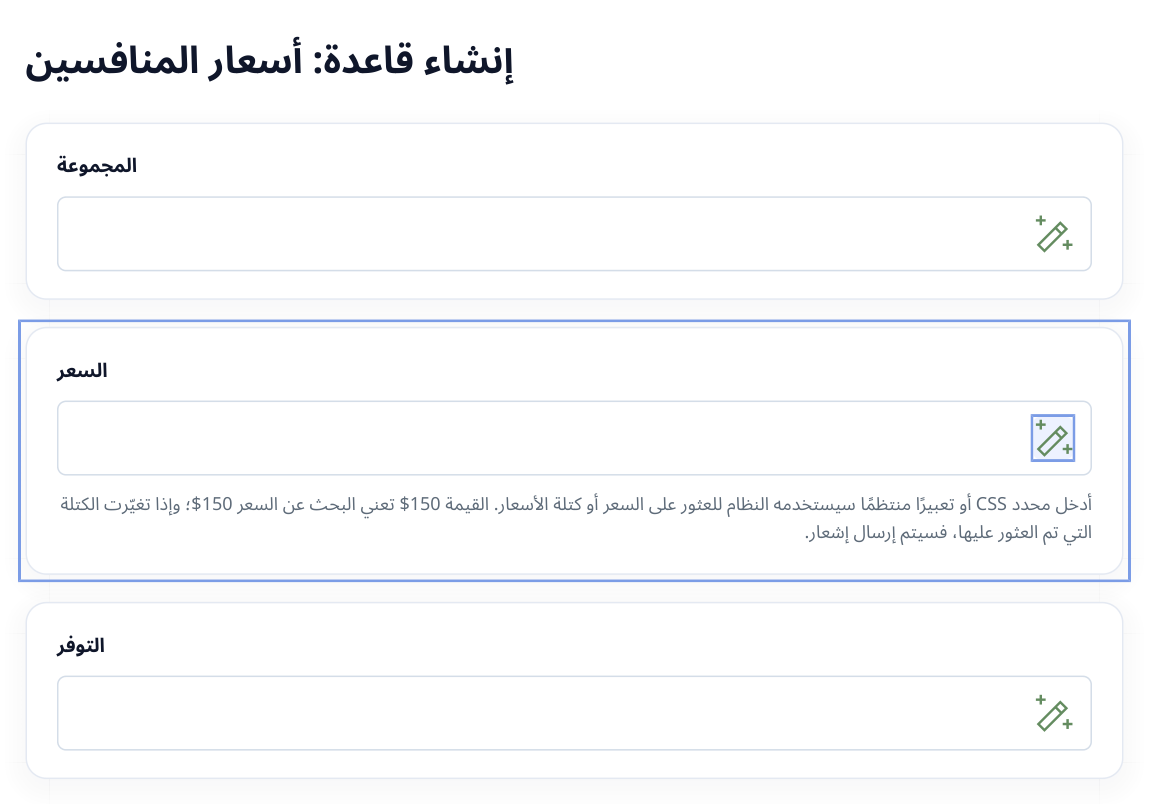
3. جزء من النموذج: يقع «السعر» بين «المجموعة» و«التوفر». افتح العصا في صف السعر تحديدًا؛ إذ ستعود إليه نتيجة الاقتراح.
يكفي ضبط السعر للتشغيل الأول. يشير محدد CSS إلى كتلة في الصفحة، ويبحث التعبير المنتظم عن قيمة وفق نمط. تقترح بيئة الاختبار الخيارات من النص، فلا تحتاج إلى كتابة التعبير من الصفر.
حمّل صفحة المنتج
الصق العنوان الكامل للمنتج في أعلى بيئة الاختبار، مثل https://shop.example/coffee/model-a/. إذا كان المتجر يُظهر السعر بعد تنفيذ السكربتات، فعّل «عرض JavaScript». اضغط «تحميل».
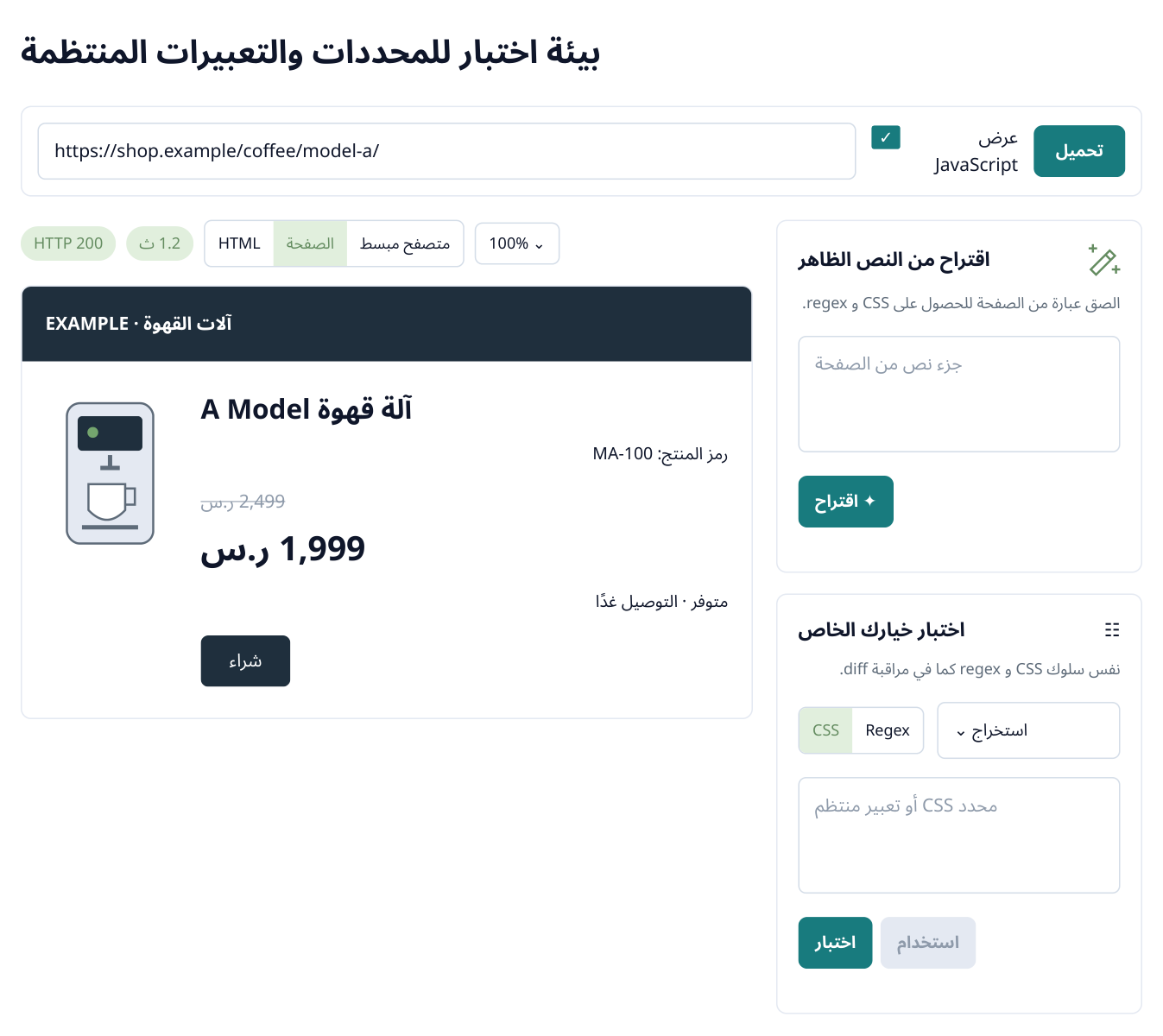
4. حُمّلت الصفحة باستخدام JavaScript. تظهر صفحة متجر افتراضي يسارًا، واقتراح التعبير بالنص والاختبار اليدوي يمينًا. 1,999 ر.س هو السعر الحالي، و2,499 ر.س هو السابق.
ستظهر الصفحة المحمّلة يسارًا. وفوقها رمز الاستجابة وزمن التحميل وعلامات تبويب «HTML» و«الصفحة» و«متصفح مبسط» والتكبير. افتح «الصفحة» وابحث عن السعر المطلوب. إذا لم يظهر، فعّل JavaScript وحمّل العنوان مجددًا.
تأكد من اختيار الطراز والتجهيزات الصحيحة. فقد تعرض صفحة واحدة السعر الحالي والسابق والقسط الشهري ومنتجات مشابهة معًا. نختار هنا 1,999 ر.س، وليس السعر المشطوب 2,499 ر.س.
اقترح تعبيرًا باستخدام السعر الظاهر
في قسم «اقتراح من النص الظاهر» يمينًا، الصق 1,999 ر.س بالمسافات ورمز العملة نفسيهما الظاهرين في الصفحة المحملة. اضغط «اقتراح».
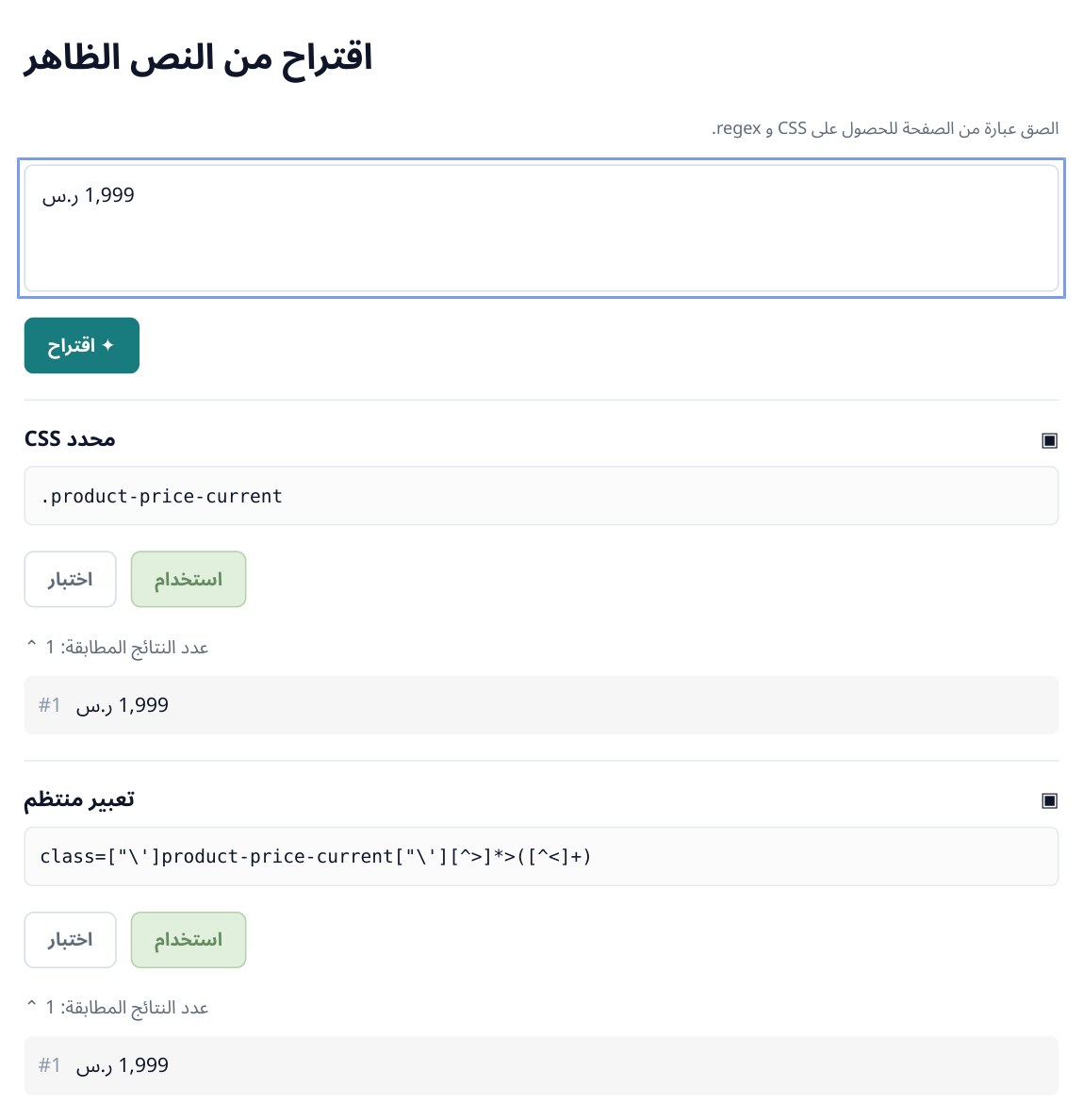
5. اللوحة اليمنى بعد الاقتراح: لكل تعبير أزراره وقائمة قابلة للفتح بالتطابقات. يجد المثالان السعر الحالي؛ اضغط أولًا «اختبار».
ستظهر خيارات باسم «محدد CSS» أو «تعبير منتظم». تحت كل منها «اختبار» و«استخدام» وعدد التطابقات. اضغط صف العدد لعرض القيم المكتشفة. يساعد ذلك على ملاحظة تعبير التقط سعرًا من قسم المنتجات المقترحة أيضًا.
ابدأ باختبار الخيار الذي يعيد السعر الحالي المطلوب، واضغط «اختبار» بجانبه. إذا لم تظهر اقتراحات، فقارن النص المدخل بالصفحة المحملة؛ وتساعد علامة HTML على معرفة ما إذا كان السعر موجودًا فيها.
يناسب مثالنا .product-price-current. هذا اسم فئة افتراضي للمتجر؛ استخدم نتيجة الاقتراح لموقعك. ولعدة منتجات، يكون التعبير المبني على الفئة المشتركة لكتلة السعر أنسب من معرّف يحتوي على رقم منتج بعينه.
راجع التطابق الأول واضغط «استخدام»
سيظهر وضع CSS أو Regex والتعبير المختار في قسم «اختبار خيارك الخاص». لجمع السعر يجب أن يكون الإجراء «استخراج». ينفذ زر «اختبار» الاستخراج: تُبرز علامة HTML يسارًا المقطع المكتشف، وتظهر النتيجة والتطابقات يمينًا.
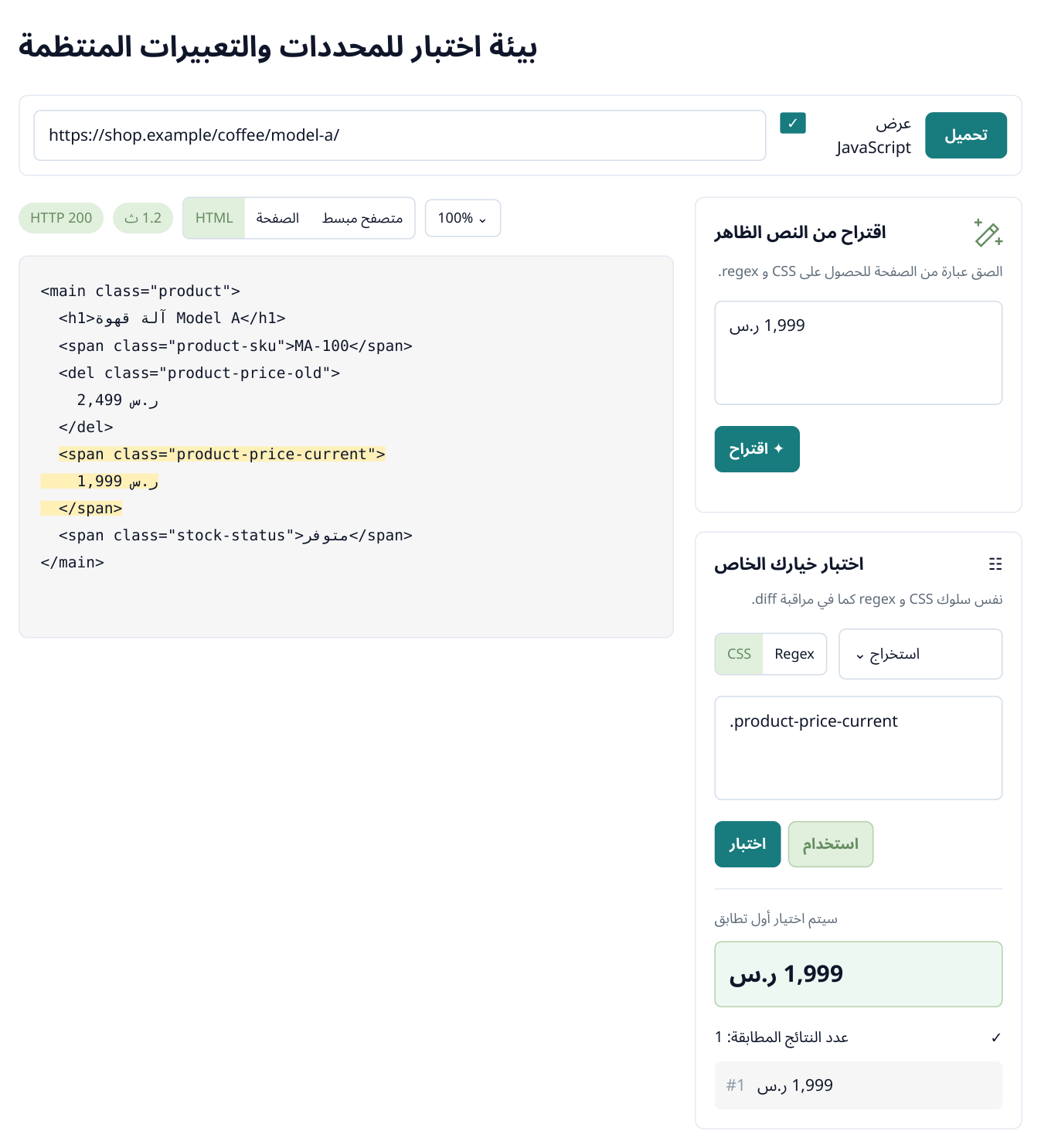
6. اختبار المحدد المكتشف: أُبرزت كتلة السعر الحالي في HTML، وأول تطابق يمينًا هو 1,999 ر.س. ينقل «استخدام» التعبير إلى القاعدة. كود المتجر والنتائج افتراضية.
راجع القيمة تحت «سيتم اختيار أول تطابق»؛ فهي التي ستُنقل إلى حقل السعر. في المثال هي 1,999 ر.س. إذا ظهر رقم آخر أولًا، فعد إلى الاقتراحات واختبر خيارًا أدق.
عندما تصح القيمة، اضغط «استخدام». تُغلق بيئة الاختبار، ويُنقل التعبير ووضع الاستخراج إلى حقل «السعر» الذي فتحتها منه. الضغط على «اختبار» وحده لا يملأ القاعدة.
للمنتج الثاني في المتجر، افتح العصا في «السعر» مجددًا، واستبدل العنوان بعنوان Model B وحمّل الصفحة. اختبر التعبير نفسه؛ ويجب أن يعيد في المثال 2,299 ر.س. بذلك تجمع قاعدة واحدة السعر الخاص بكل طراز. وللمتجر ذي التصميم المختلف أنشئ قاعدة مستقلة.
اضبط الحقول والتنبيهات المطلوبة
يمكنك ملء الحقول الأخرى بالطريقة نفسها: افتح العصا، وحمّل الصفحة، واقترح التعبير من النص، واختبر ثم اضغط «استخدام». اختر المعلومات بحسب هدفك:
| الحقل | متى يفيد |
|---|---|
| اسم المنتج ورمزه | مطابقة الطراز نفسه بين موردين متعددين وتجنب الخلط بين التجهيزات. |
| التوفر | تمييز العرض المتاح عن سعر منخفض لمنتج نفد من المخزون. |
| الخصم / السعر القديم | حفظ السعر المشطوب مستقلًا عن مبلغ الشراء. |
| المجموعة والتقييم والحقل الاحتياطي | إضافة فئة أو مؤشر مطلوب آخر إلى جدول العمل. |
اترك «إرسال إشعار عند تغيّر الحقول المتتبعة» مفعّلًا أسفل القاعدة. تصل رسالة عند تغير أي حقل معدّ، بما في ذلك ارتفاع السعر. وإذا أردت تنبيهات تغير السعر فقط، فاملأ هذا الحقل وحده.
إذا احتاج التحميل التجريبي إلى JavaScript، فعّل هنا «تشغيل JavaScript أثناء الفحص». يخص مفتاح «عرض JavaScript» في بيئة الاختبار التحميل التجريبي، ولا يغيّر إعداد الجمع الدوري.
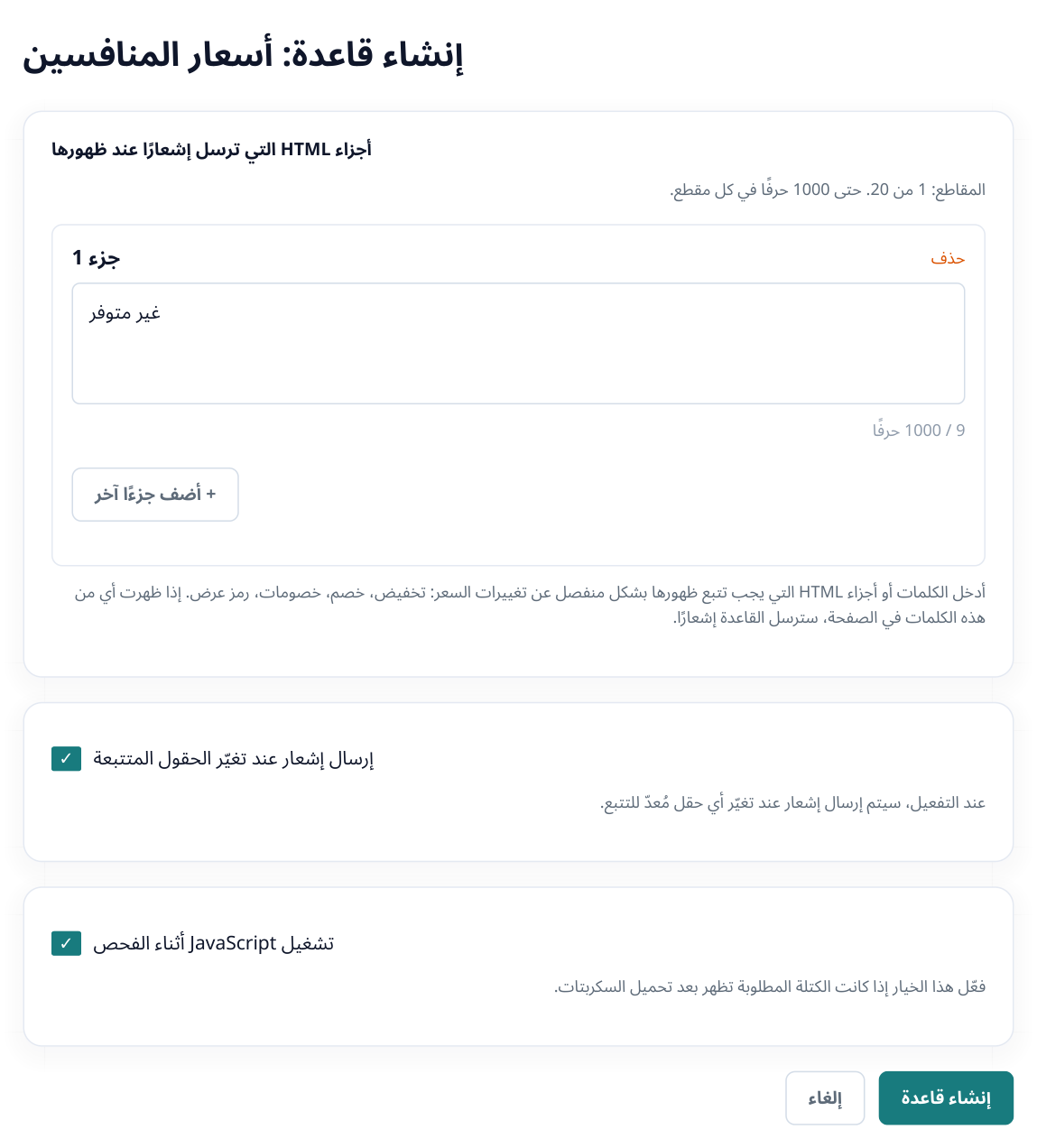
7. أسفل النموذج. فُعّلت تنبيهات تغير الحقول وتنفيذ JavaScript. أُضيفت عبارة «غير متوفر» بصورة منفصلة؛ ويمكن حذفها إذا أردت جمع السعر وحده.
يُستخدم قسم «أجزاء HTML التي ترسل إشعارًا عند ظهورها» لتنبيه مستقل عند ظهور عبارة مثل «غير متوفر». لمراقبة السعر فقط احذف العبارات الجاهزة غير المطلوبة. أبقينا في المثال مقطع «غير متوفر» لملاحظة توقف بيع المنتج أيضًا.
راجع البريد في بداية النموذج واضغط «إنشاء قاعدة» أسفل اليمين.
أضف المنتجات وراجع القاعدة المسندة
بعد الحفظ تظهر رسالة «تم إنشاء القاعدة». تحت «يمكنك الآن:» اختر «لصق عناوين URL للصفحات للمنافسين التي يجب تتبع الأسعار عليها». ينقلك هذا إلى إدخال عناوين القاعدة التي أعددتها للتو.
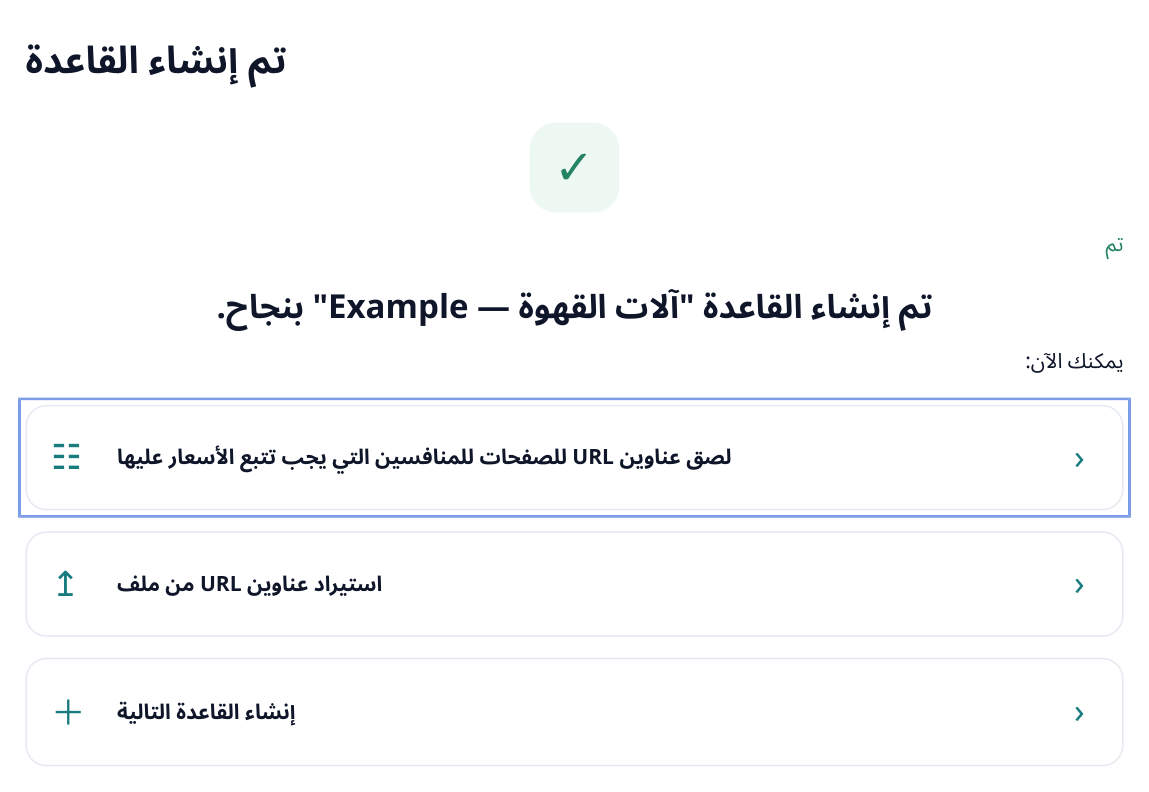
8. اكتمل إنشاء القاعدة. يفتح الصف الأول الإدخال اليدوي للعناوين ويحافظ على ارتباط الصفحات الجديدة بهذه القاعدة.
الصق العناوين الكاملة، كل عنوان في سطر، في لوحة «استيراد عناوين URL». نضيف في المثال Model A وModel B من متجر واحد. اضغط «إضافة» يمينًا أسفل الحقل.
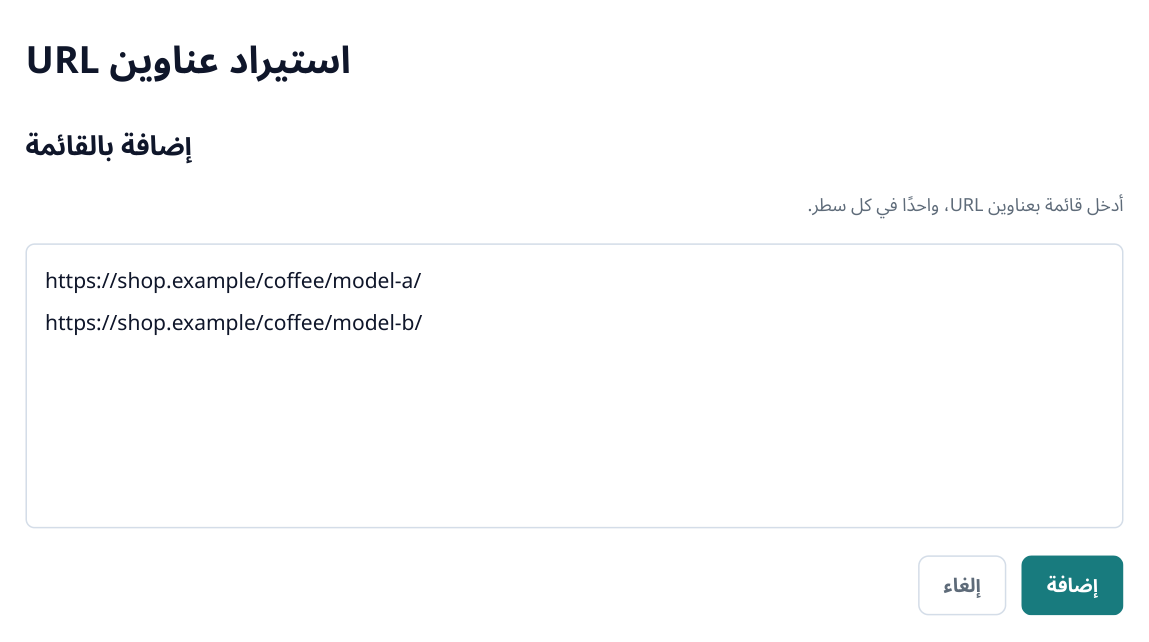
9. بعد اختيار الإدخال اليدوي تفتح لوحة «استيراد عناوين URL». لا حاجة إلى إعادة اختيار القاعدة؛ فقد انتقلت من المعالج بالفعل.
راجع عدد العناوين المضافة في نتيجة الاستيراد واضغط «متابعة». تؤكد الرسالة إسناد القاعدة، ويفتح «الانتقال إلى قائمة عناوين URL» الصفحات المضافة. يطبق المعالج القاعدة عليها تلقائيًا.
إذا كانت الصفحات موجودة في المشروع مسبقًا، فافتح «الصفحات المتتبعة» وحدد صفوفها واضغط «تعيين القواعد». اختر القاعدة المنشأة. قبل التشغيل الأول راجع اسمها في الجدول بجانب العناوين.
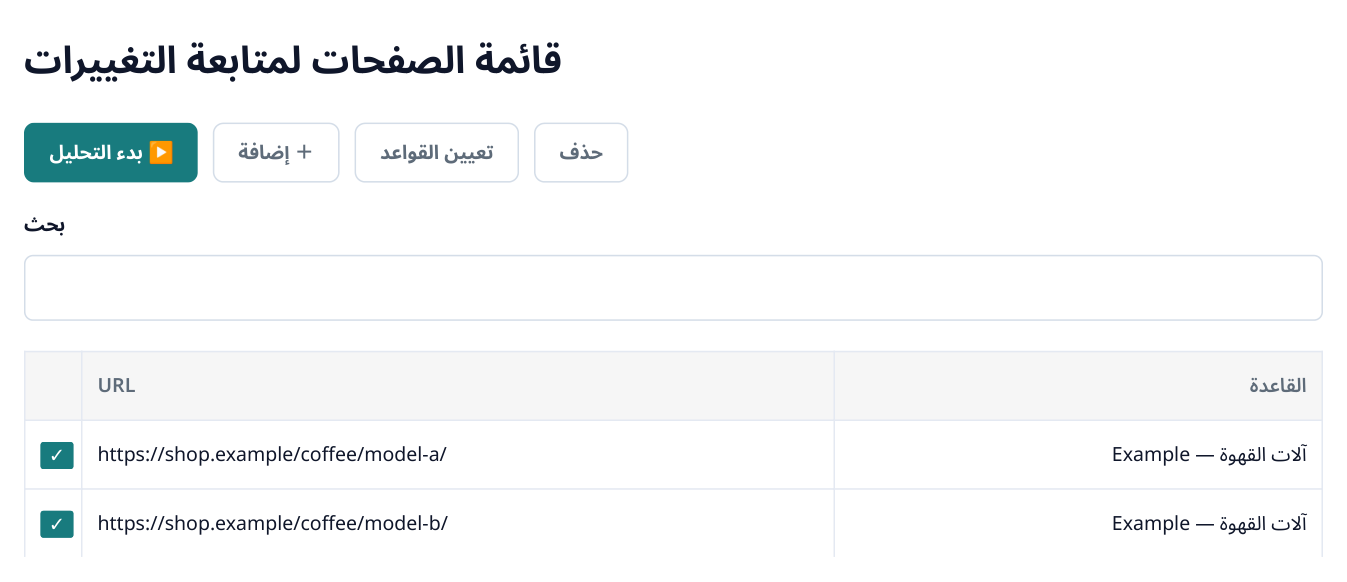
10. أُسندت قاعدة «آلات القهوة — Example» إلى المنتجين. يغيّر «تعيين القواعد» القاعدة للصفوف المحددة، ويفتح «بدء التحليل» تأكيد جمع البيانات.
شغّل الجمع الأول وراجع السعر
اضغط «بدء التحليل» فوق الجدول في صفحة «قائمة الصفحات لمتابعة التغييرات». في النافذة اختر الدفع بالأرصدة أو المال، وراجع التكلفة المحسوبة والرصيد بعد الخصم. تفتح علامة الاستفهام بجانب السعر تفاصيل الحساب. اضغط «بدء».
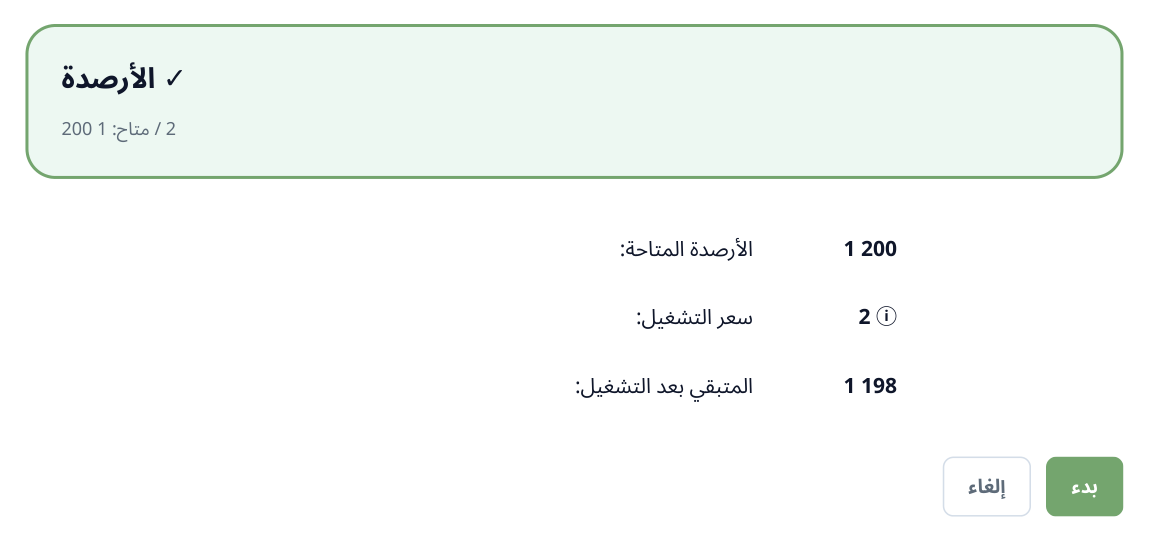
11. جزء من التأكيد مع اختيار الدفع بالأرصدة. الأرقام افتراضية؛ وتحسب Labrika في نافذتك التكلفة والمتبقي للإعدادات الحالية. الخطوة الأخيرة هي «بدء».
بعد الاكتمال افتح «مراقبة الأسعار والتوفر» من القائمة اليسرى. اختر التشغيل المنجز في «تاريخ التقرير» واعثر على عناوينك. في الجمع الأول يجب أن يكون سعر Model A هو 1,999 ر.س، وسعر Model B هو 2,299 ر.س. هذه القيم مرجع المقارنات التالية.
إذا كان الحقل فارغًا أو يعرض السعر السابق، فافتح القاعدة واختبر صفحة المنتج في بيئة الاختبار. تتبع السبب بالترتيب: هل حُمّل السعر؟ ما الذي أعاده التطابق الأول؟ هل JavaScript مفعّل في القاعدة؟ عندما يُجمع المنتجان بشكل صحيح، يمكنك إضافة بقية منتجات المتجر.
حدد ساعات الفحص وطريقة الخصم
افتح «إعدادات الجدول الزمني» من القائمة اليسرى. في صفحة «جدولة فحص التغييرات» اختر «يوميًا في الساعات المحددة». حدد الساعات المطلوبة أسفلها، مثل 09:00 و18:00؛ وستظهر مميزة.
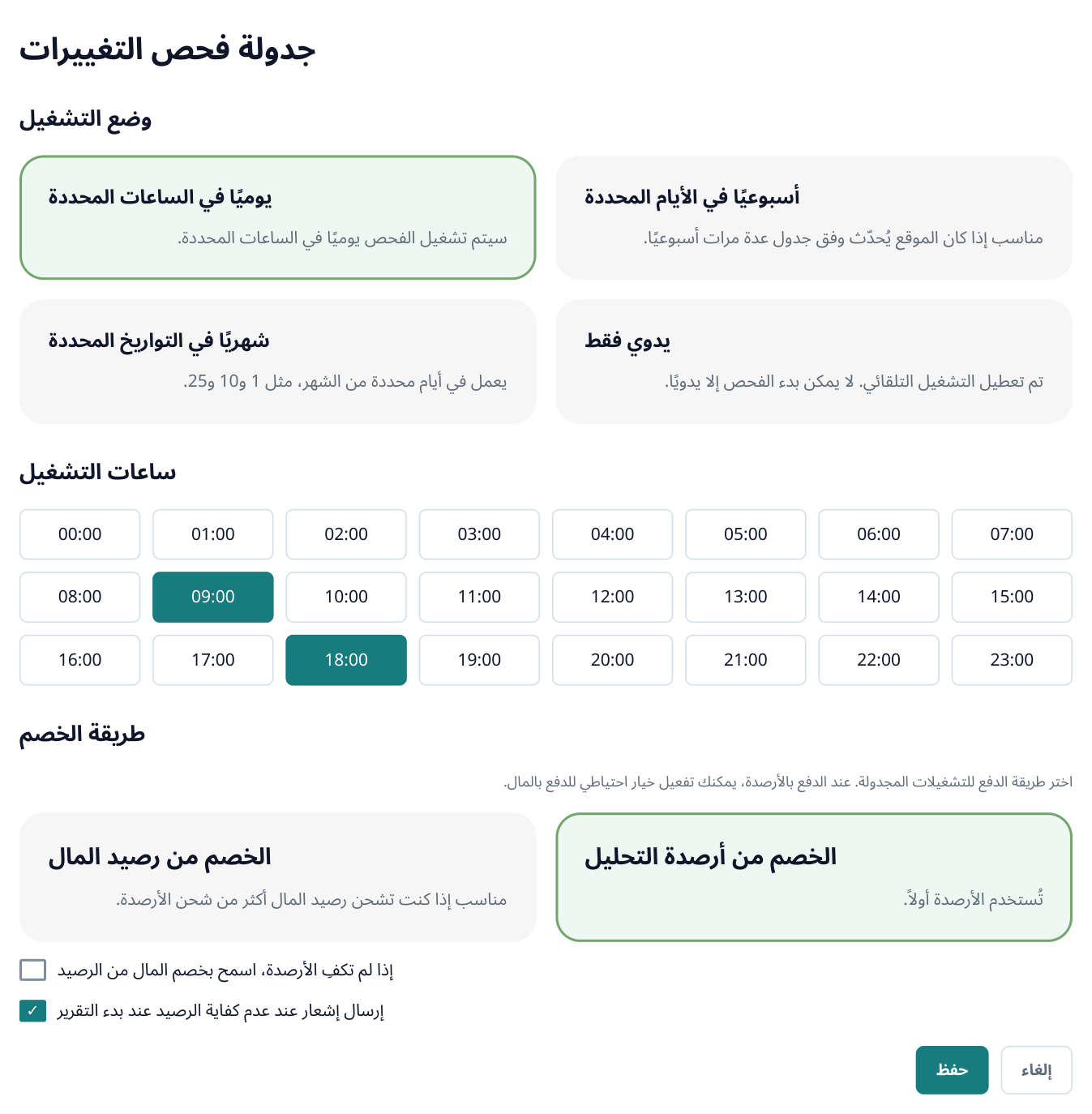
12. إعدادات التشغيل اليومي: اختيرت 09:00 و18:00 والدفع بالأرصدة والتنبيه عند عدم كفاية الرصيد. الدفع الاحتياطي بالمال معطل. يظهر نموذج الإعداد دون سجل تغييرات الجدول.
في «طريقة الخصم» اختر المال من الرصيد أو أرصدة التحليل. عند الدفع بالأرصدة يُفعّل الانتقال إلى المال عند نفادها بصورة منفصلة. حدد «إرسال إشعار عند عدم كفاية الرصيد عند بدء التقرير» عند الحاجة، ثم اضغط «حفظ».
لشراء شخصي، يمكنك البدء بفحص صباحي وآخر مسائي. ويمكن لمسؤول المشتريات جدولة الجمع قبل موعد الطلب. أما المتجر فيختار الوتيرة بحسب سرعة الاستجابة المطلوبة لعروض المنافسين. تُرسل الرسالة بعد تحليل مكتمل؛ فالفحص دوري وليس مراقبة مستمرة للصفحة.
راجع التغيير واستخدم النتيجة
لنفترض أن سعر Model A انخفض مساءً من 1,999 إلى 1,749 ر.س. اختر التشغيل المسائي في «مراقبة الأسعار والتوفر»: ستجد في خلية «السعر» القيمة الجديدة واتجاه التغير وصف «سابقًا».
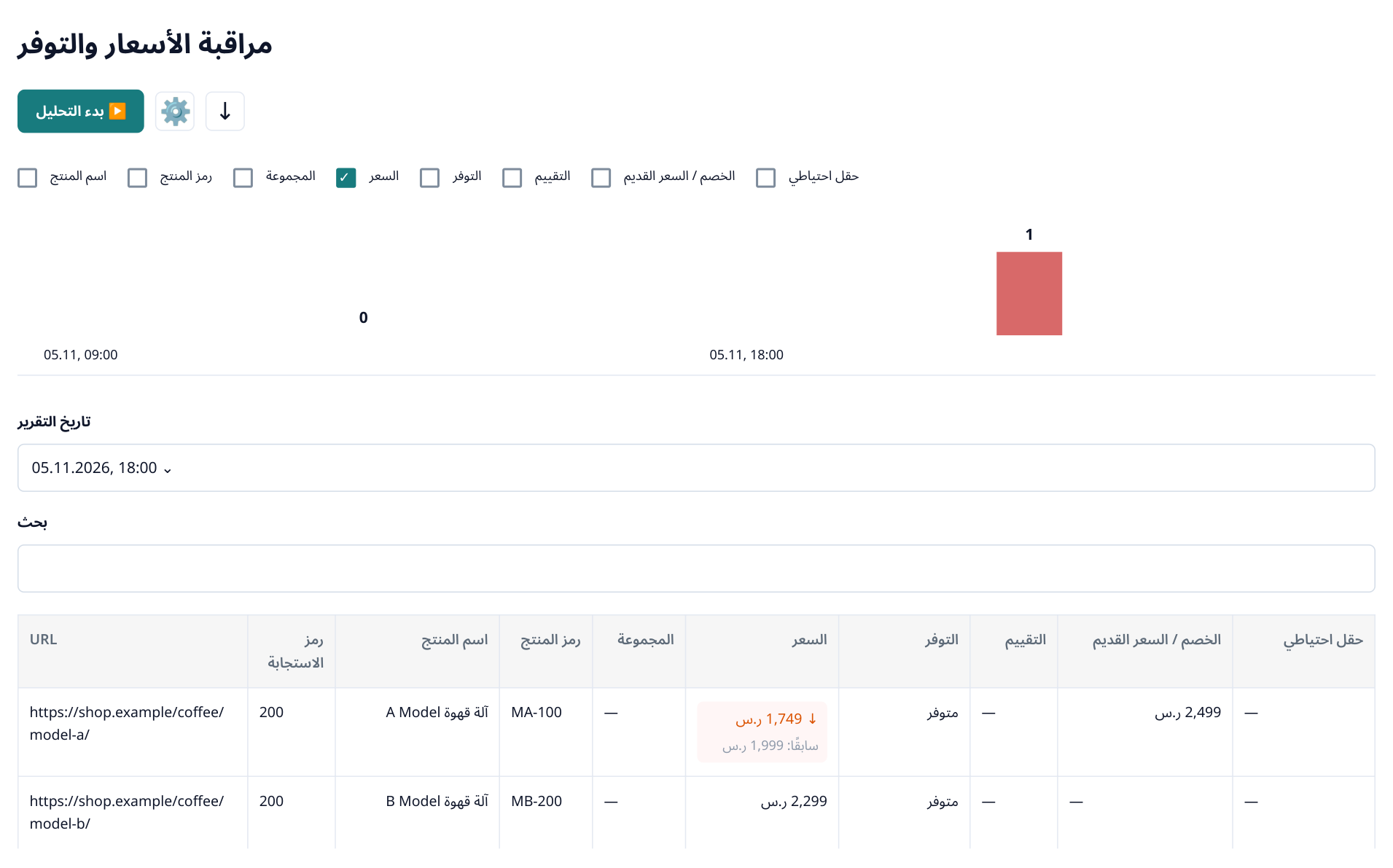
13. اكتشف الفحص المسائي تغير سعر واحد: انخفض Model A بمقدار 250 ر.س. ضُبط في المثال أيضًا الاسم ورمز المنتج والتوفر والسعر السابق؛ وتُعرض شرطة للحقول غير المعبأة. يمكن تمرير الجدول أفقيًا.
يعرض الرسم أعلى الجدول عدد تغييرات الحقول المتتبعة في كل تشغيل. لمراجعة الأسعار، اترك «السعر» في مفتاح الرسم، واختر التشغيل المطلوب وراجع صفوف المنتجات. المبلغ نفسه موجود في الجدول؛ فالرسم لا يعرض سعر طراز واحد عبر الزمن.
يستطيع المشتري الآن فتح عنوان المنتج والتحقق من التجهيزات والتوصيل وإجمالي الطلب. ويفضل مسؤول المشتريات تصدير القائمة بالضغط على رمز التنزيل فوق التقرير ذي التلميح «تصدير إلى XLSX». تفتح عجلة الإعدادات بجانبه «تكوين أسماء الأعمدة» إذا احتاج الفريق إلى أسماء حقول مخصصة.
يساعد التقرير المتجر على مراجعة التشكيلة بحسب رموز المنتجات: أين خفّض المنافس السعر، وأين نفد المنتج، وأين تغيرت التجهيزات. ويمكن للمصنّع إرسال عناوين صفحات الموزعين ذوي الأسعار المتغيرة إلى مسؤول الشركاء. قارن المنتجات والشروط المتكافئة؛ فجمع الاسم والرمز والتوفر يحفظ هذا السياق في الملف المصدّر.
لضبط الإنفاق، أضف المنتجات المطلوبة واختر وتيرة كافية. يعرض حساب Labrika قبل التشغيل تكلفة فحصك؛ ولا يلزم حفظ لقطات شاشة لجمع السعر وحده.